思维导图 MCP 服务器
用于将 Markdown 内容转换为交互式思维导图的模型上下文协议 (MCP) 服务器。
安装
或者使用uvx :
或者使用docker更安全,更简单。
Related MCP server: MCP XMind Server
注意力
三种安装方法已在 macOS 和 Linux 上成功测试。
对于 Windows 用户,如果在本 MCP 中使用npx时遇到问题,请考虑使用 Docker 方法。或者,如果您使用 Visual Studio Code,则“Markmap”扩展程序可能比使用命令行工具更简单。
先决条件
使用命令python或uvx运行服务器时,此包需要安装 Node.js。
用法
使用 Claude Desktop 或其他 MCP 客户端
将此服务器添加到您的claude_desktop_config.json :
或者
受到推崇的:
我们使用--return-type来指定思维导图内容的返回类型,您可以根据需要选择html或者filePath 。html将返回思维导图的整个 HTML 内容,您可以在 AI 客户端的工件中预览;
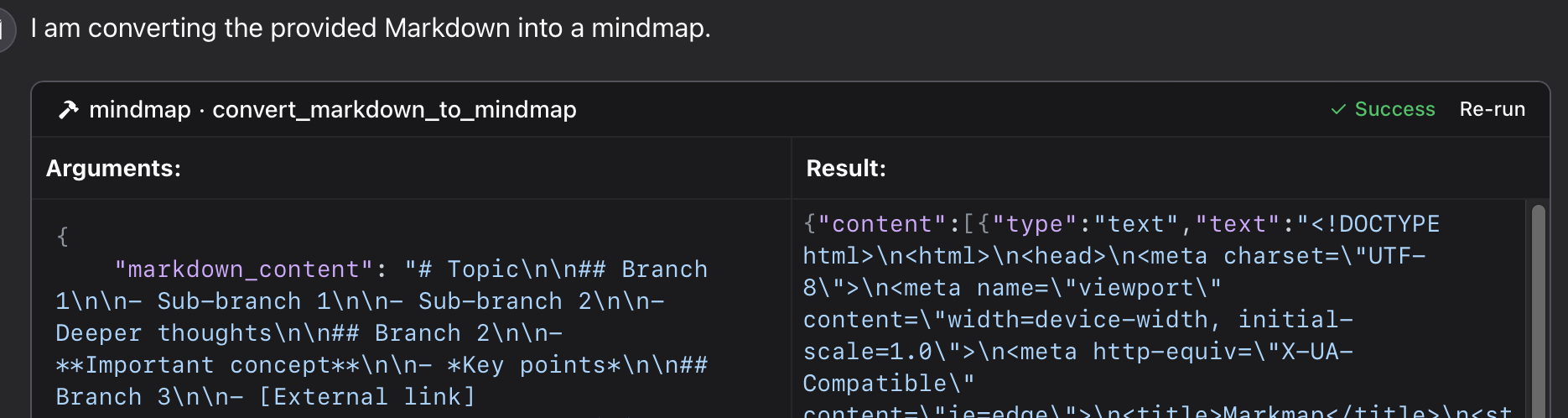
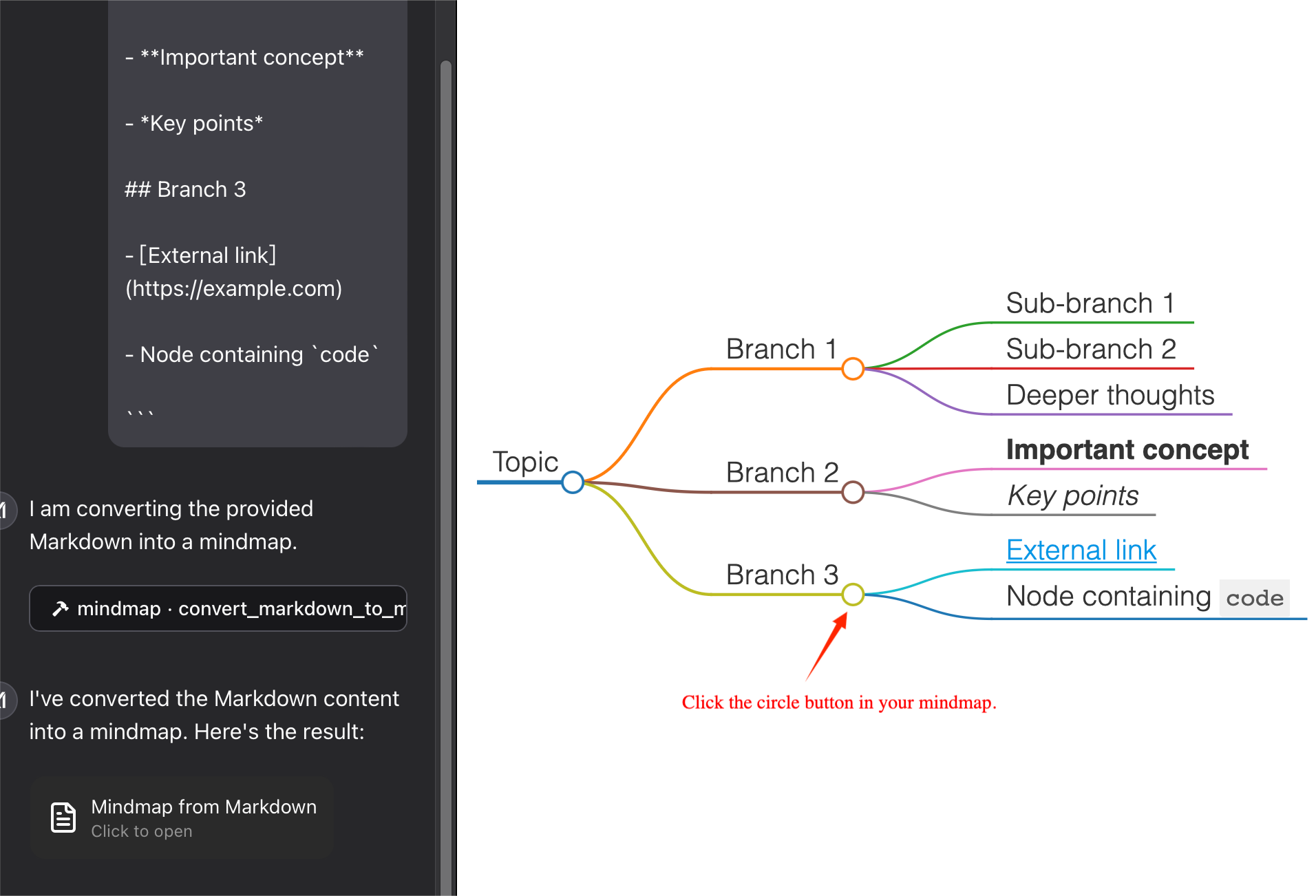
filePath会将思维导图保存到文件并返回文件路径,您可以在浏览器中打开该文件。它可以保存您的 token !
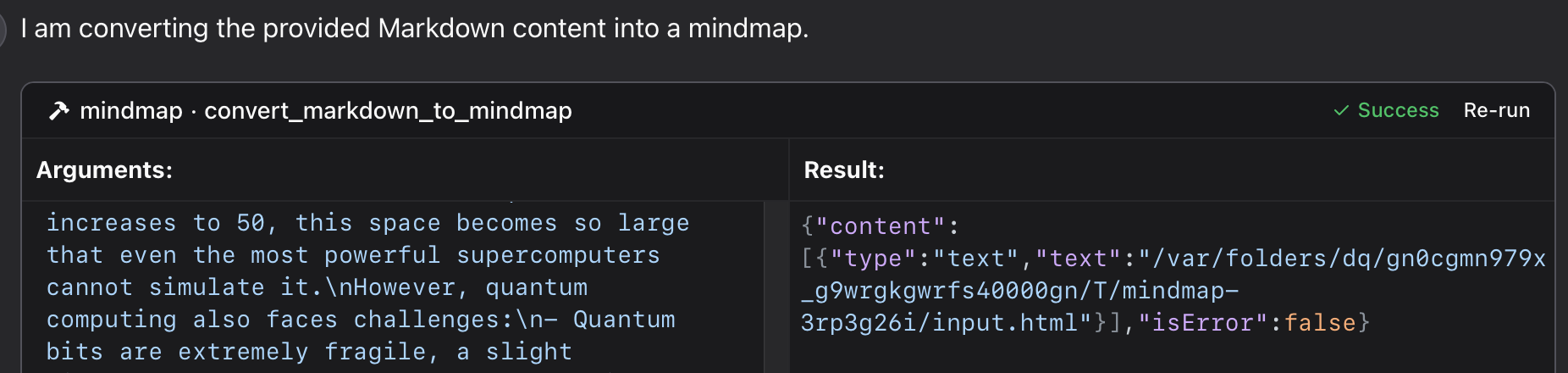
使用此存储库中的特定 Python 文件:
或者
我们使用--return-type来指定思维导图内容的返回类型,您可以根据需要选择html或filePath 。有关更多详细信息,请参阅使用 `uvx`。
首先,拉取镜像:
二、设置服务器:
⚠️ 将/path/to/output/folder替换为系统中要保存思维导图的实际路径,例如 macOS 上的/Users/username/Downloads或 Windows 上的C:\\Users\\username\\Downloads 。
Docker 容器中提供的工具服务器提供以下 MCP 工具:
Markdown 转思维导图内容
将 Markdown 转换为 HTML 思维导图并返回整个 HTML 内容。
您没有在命令docker中使用参数:-v和/path/to/output/folder:/output。
参数:
• markdown(字符串,必需):要转换的 Markdown 内容
• 工具栏(布尔值,可选):是否显示工具栏(默认值:true)
最适合:简单的思维导图,无需担心 HTML 内容大小。您可以使用 AI 客户端中的Artifact预览思维导图。Markdown 到思维导图文件
将 Markdown 转换为 HTML 思维导图并将其保存到挂载目录中的文件中。
参数:
• markdown(字符串,必需):要转换的 Markdown 内容
• 文件名(字符串,可选):自定义文件名(默认:自动生成的时间戳名称)
• 工具栏(布尔值,可选):是否显示工具栏(默认值:true)
最适合:复杂的思维导图或当您想保存令牌以供日后使用时。
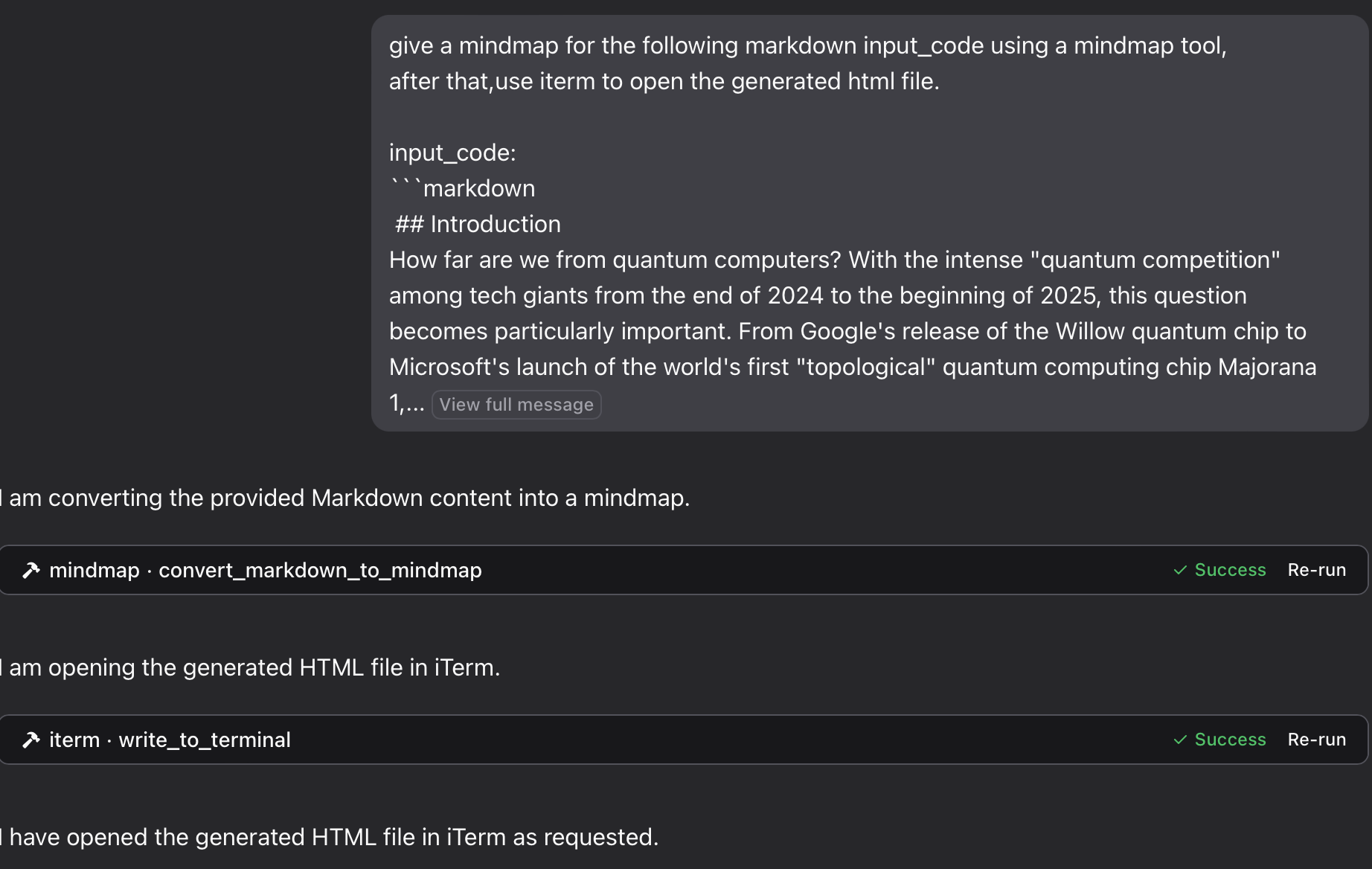
您可以在浏览器中打开 html 文件来查看思维导图。您也可以使用iterm-mcp-server或其他终端的 mcp 服务器在浏览器中打开该文件,而无需中断您的工作流程。
故障排除
未找到文件
如果您的思维导图文件无法访问:
1 检查是否已正确将卷安装到 Docker 容器
2 确保路径格式适合您的操作系统
3 确保Docker有权限访问该目录
未找到 Docker 命令
1 验证 Docker 是否已安装并位于您的 PATH 中
2 尝试使用 Docker 的绝对路径
Claude 中未出现服务器
1 配置更改后重新启动 Claude for Desktop
2 检查 Claude 日志是否存在连接错误
3 验证 Docker 是否正在运行
高级用法
此服务器可与任何兼容 MCP 的客户端兼容,而不仅仅是 Claude for Desktop。该服务器实现了模型上下文协议 (MCP) 1.0 版规范。
特征
该服务器提供了一个使用markmap-cli库将 Markdown 内容转换为思维导图的工具:
将 Markdown 转换为交互式思维导图 HTML
创建离线思维导图的选项
隐藏工具栏的选项
返回 HTML 内容或文件路径
例子
在 Claude 中,你可以问:
"使用思维导图工具,为以下 markdown 代码绘制思维导图:
“
如果您想将思维导图保存为文件,然后使用 iTerm MCP 服务器在浏览器中打开它:
"使用思维导图工具对以下markdown输入代码进行思维导图,然后使用iterm打开生成的html文件。输入代码:
“
“思考一下把大象放进冰箱的过程,并提供思维导图。用终端打开它。 ”
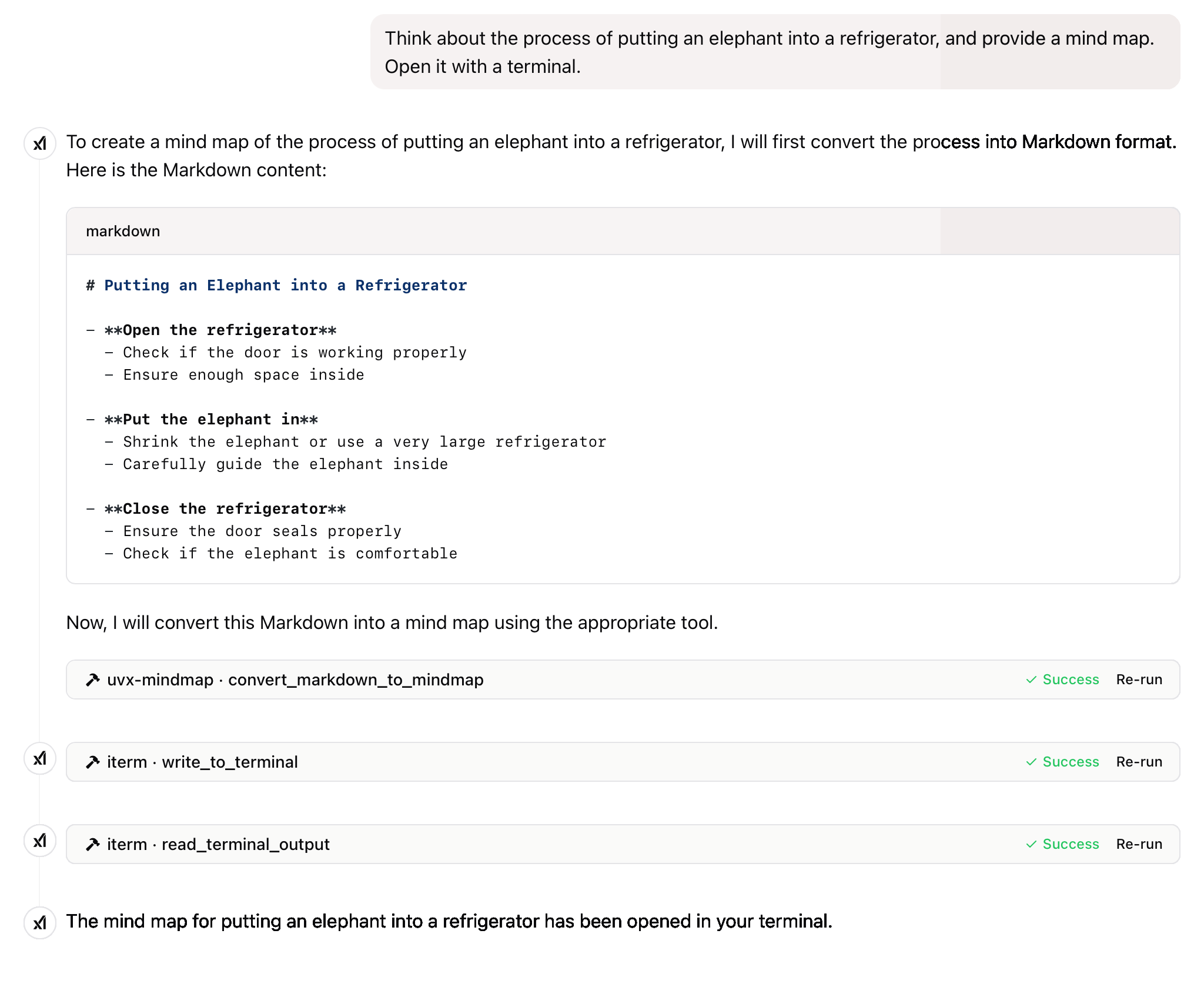
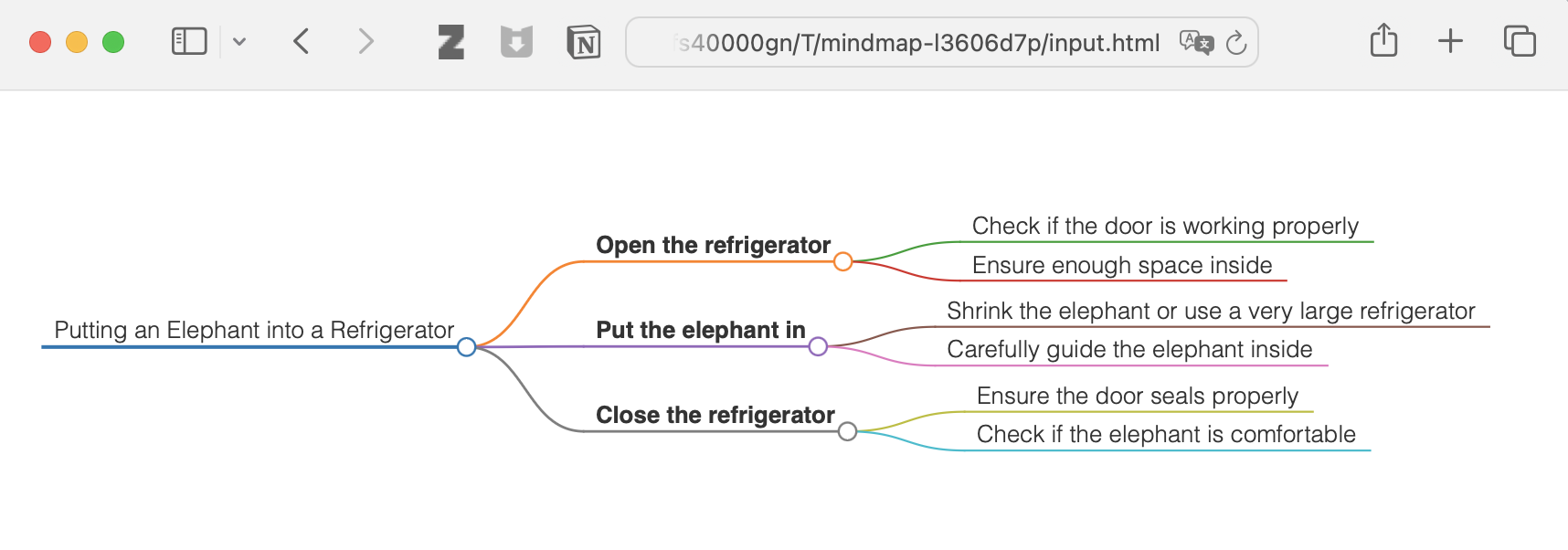
以及更多
执照
本项目遵循 MIT 许可证。更多详情,请参阅本项目仓库中的 LICENSE 文件。
如果这个项目对你有帮助,请考虑给它一个 Star ⭐️
科技的进步应该造福所有人,而不是剥削普通民众。