piapi-mcp-服务器
模型上下文协议 (MCP) 服务器的 TypeScript 实现,与 PiAPI 的 API 集成。PiAPI 允许用户直接从 Claude 或任何其他兼容 MCP 的应用程序使用 Midjourney/Flux/Kling/LumaLabs/Udio/Chrip/Trellis 生成媒体内容。
功能(更多功能即将推出)
注意:由于 Claude 的超时限制,视频生成等耗时工具可能无法完成
[x] 基础图像工具包
[x] 基础视频工具包
[x] 从文本/图像提示生成 Flux 图像
[x] 根据文本/图像提示生成混元视频
[x] 从图像提示生成 Skyreels 视频
[x] 从文本/图像提示生成 Wan 视频
[x] MMAudio 从视频生成音乐
[x] TTS Zero-Shot 语音生成
[ ] 旅途中图像生成
[x] 想象一下
[ ] 其他
[x] Kling 视频和效果生成
[x] Luma Dream Machine 视频生成
[x] Suno 音乐世代
[ ] Suno 歌词生成
[ ] Udio 音乐和歌词生成
[x] 从图像生成网格 3D 模型
[ ] LLM 内部的工作流程规划
Related MCP server: OpenAPI MCP Server
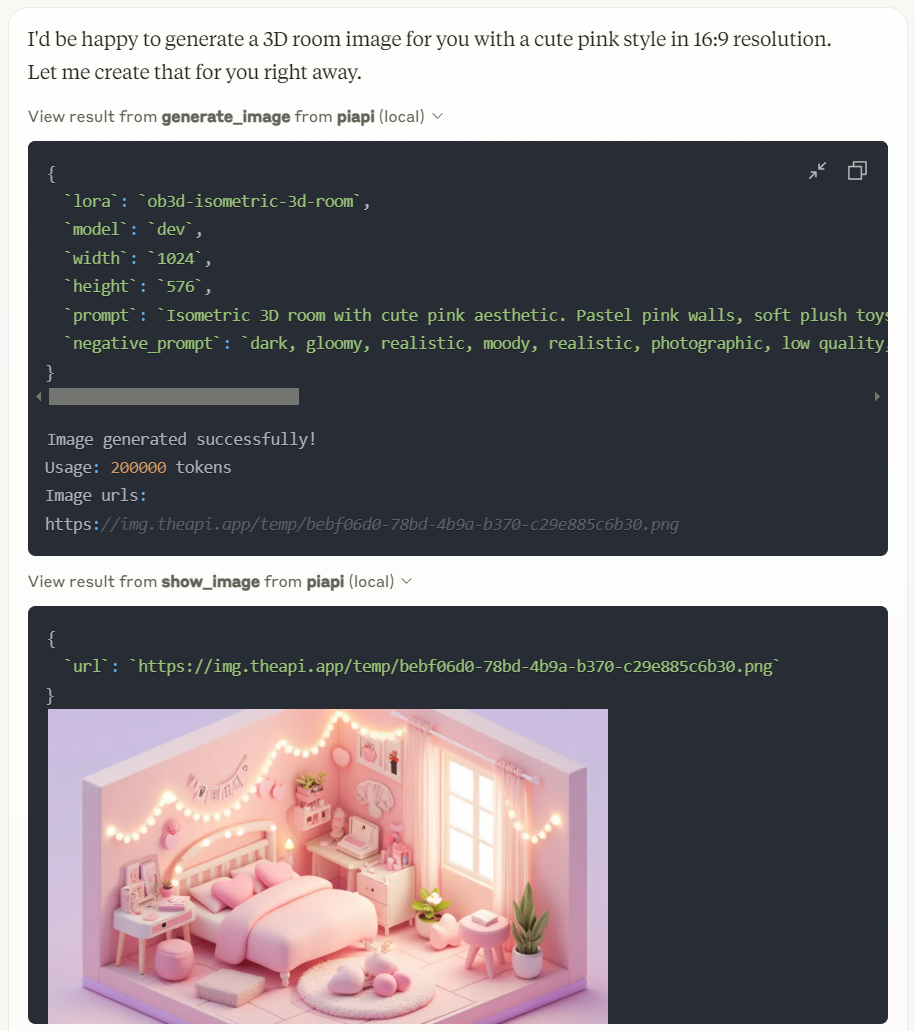
使用 Claude 桌面示例
先决条件
Node.js 16.x 或更高版本
npm 或 yarn
PiAPI API 密钥(在piapi.ai获取)
安装
克隆存储库:
安装依赖项:
构建项目:
构建完成后,将生成一个dist/index.js文件。您可以使用 Claude Desktop 和其他应用程序配置此文件。详细的配置说明,请参阅使用部分。
(可选)使用 MCP Inspector 测试服务器:
首先,使用您的 API 密钥在项目根目录中创建一个.env文件:
然后运行以下命令启动 MCP Inspector:
运行命令后,MCP Inspector 将在http://localhost:5173 (默认端口:5173)上可用。在浏览器中打开此 URL 即可开始测试。检查器操作的默认超时时间为 10000 毫秒(10 秒),对于图像生成任务来说,这可能不够用。在测试图像生成或其他耗时操作时,建议增加超时时间。您可以通过在 URL 中添加超时参数来调整超时时间,例如: http://localhost:5173?timeout=60000 (将超时设置为 60 秒)。
MCP Inspector 是一款功能强大的开发工具,可帮助您测试和调试 MCP 服务器实现。主要功能包括:
交互式测试:通过 Web 界面直接测试服务器的功能
实时反馈:查看函数调用的即时结果以及发生的任何错误
请求/响应检查:查看有关请求和响应的详细信息
函数文档:浏览可用的函数及其参数
自定义参数:设置自定义超时值和其他配置选项
历史跟踪:跟踪以前的函数调用及其结果
有关使用 MCP Inspector 及其功能的详细信息,请访问官方 MCP 文档。
用法
连接到 Claude Desktop
将其添加到您的 Claude Desktop 配置文件(macOS 上为~/Library/Application Support/Claude/claude_desktop_config.json ,Windows 上为%APPDATA%\Claude\claude_desktop_config.json ):
更新配置文件后,您需要重新启动 Claude for Desktop。重新启动后,您应该会在输入框的右下角看到一个锤子图标。更多详细信息,请访问MCP 官方文档
连接到光标
注意:以下指南基于 Cursor 0.47.5。不同版本的功能和行为可能会有所不同。
要配置 MCP 服务器:
导航至:文件 > 首选项 > 光标设置,或使用快捷键
Ctrl+Shift+J在左侧面板上选择“MCP”选项卡
点击右上角的“添加新的全局 MCP 服务器”按钮
在打开的 mcp.json 文件中添加您的配置
配置完成后,您将在 MCP 服务器页面看到“piapi”条目
点击入口处的刷新按钮或者重启Cursor即可连接piapi服务器
测试 piapi 图像生成:
在Cursor Chat中打开并选择“代理模式”,或者使用快捷键
Ctrl+I输入测试提示,例如:“生成一只狗的图像”
该图像将根据您的提示使用 piapi 服务器生成
要禁用 piapi 服务器:
导航至“光标设置”中的“MCP 服务器”页面
在服务器列表中找到“piapi”条目
单击“启用”切换按钮将其切换为“禁用”
发展
项目结构
执照
麻省理工学院