Notion MCP サーバー
Notion MCP Serverは、 AIアシスタントがNotionのAPIと連携できるようにするModel Context Protocol(MCP)サーバー実装です。本番環境で利用可能なこのサーバーは、自然言語によるインタラクションを通じてNotionコンテンツを読み取り、作成、変更するためのツールとエンドポイントを完備しています。
🚧活発な開発:データベースサポートが利用可能になりました!コメントとユーザー管理ツールが追加されました。このプロジェクトが役に立ったと感じたら、ぜひスターを付けてください。この作業がコミュニティにとって価値のあるものであると認識し、さらなる開発のモチベーションを高めるのに役立ちます。
📑 目次
Related MCP server: SystemPrompt MCP Notion Server
🚀 はじめにと統合
セットアッププロセス
Notion APIキーを取得する
Notion Developersで統合を作成する
APIキーをコピーする
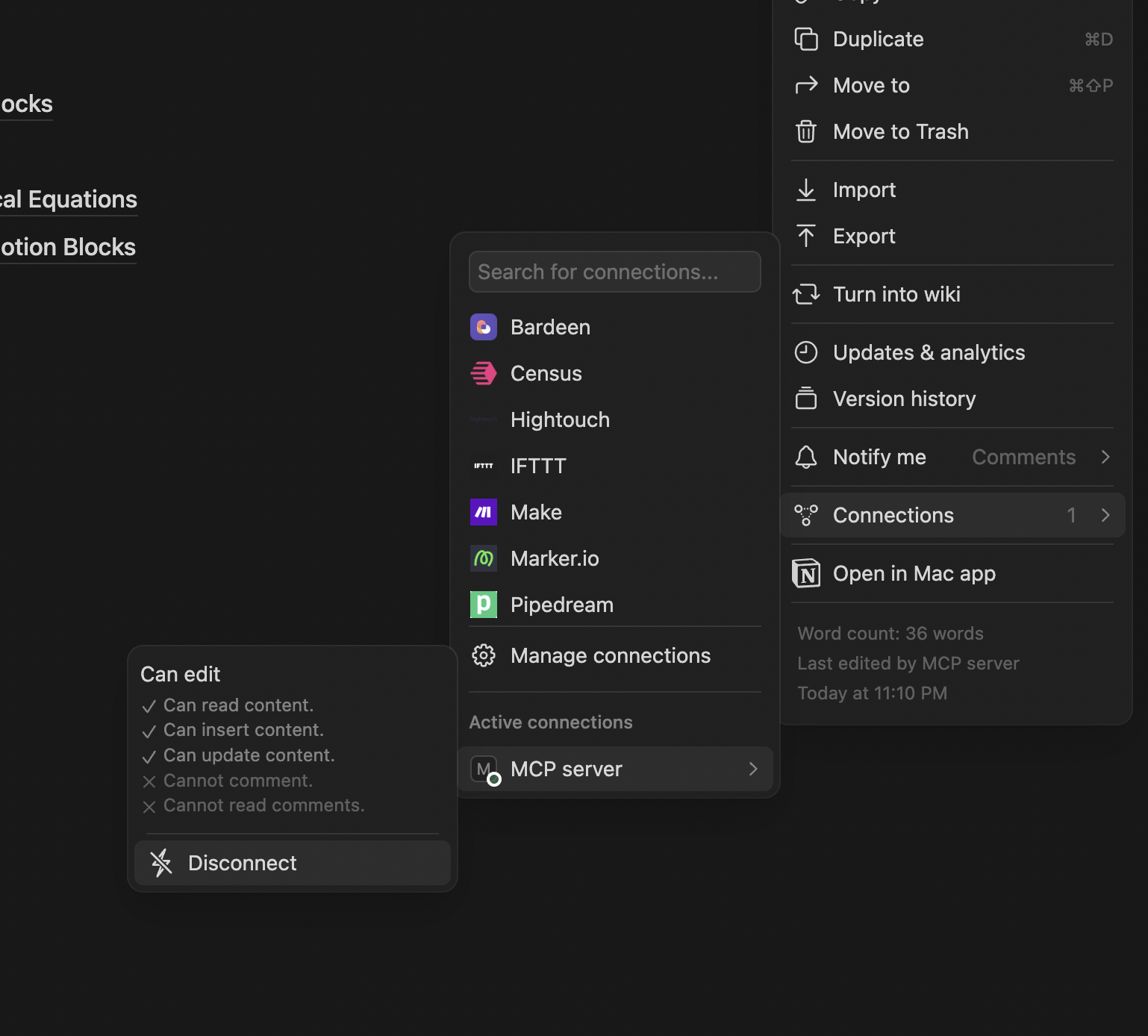
ページの統合を有効にする
Notionで既存のページを選択するか、新しいページを作成します
右上隅の「…」メニューをクリックします
「接続」へ移動
リストから統合を見つけて有効にします
統合方法を選択する
ご希望のMCPクライアントに応じて、以下の統合オプションのいずれかを選択してください。
AIアシスタントにNotionと対話してもらう
「今日のタスクを記載した新しいページを作成する」
「Notionで会議メモを更新する」
「会議メモページに箇条書きを追加する」
「プロジェクトを追跡するための新しいデータベースを作成する」
「タスクデータベースに新しいエントリを追加する」
「プロジェクトページにコメントを追加する」
「このドキュメントのすべてのコメントを表示」
「ワークスペース内のすべてのユーザーを一覧表示する」
「特定のユーザーに関する情報を取得する」
カーソル統合
方法1: mcp.jsonを使用する
プロジェクト ディレクトリに
.cursor/mcp.jsonファイルを作成または編集します。
YOUR_KEYとYOUR_PAGE_IDを実際の Notion API キーとページ ID に置き換えます。変更を適用するにはカーソルを再起動してください
方法2: 手動モード
カーソルを開いて設定へ移動します
「MCP」または「モデルコンテキストプロトコル」セクションに移動します
「サーバーを追加」または同等のボタンをクリック
適切なフィールドに次のコマンドを入力します。
YOUR_KEYとYOUR_PAGE_IDを実際の Notion API キーとページ ID に置き換えます。設定を保存し、必要に応じてカーソルを再起動します。
クロードデスクトップ統合
構成ディレクトリに
mcp.jsonファイルを作成または編集します。
YOUR_KEYとYOUR_PAGE_IDを実際の Notion API キーとページ ID に置き換えます。変更を適用するには、Claude Desktopを再起動してください。
🌟 特徴
📝 Notion との統合- Notion のデータベース、ページ、ブロックと連携
🔌 ユニバーサル MCP 互換性- Cursor、Claude Desktop、Cline、Zed を含むすべての MCP クライアントで動作します
🔍 データ取得- Notionのページ、ブロック、データベースから情報を取得します
✏️ コンテンツ作成- Notionのページとブロックを作成および更新します
📊 ブロック管理- Notionページ内でブロックを追加、更新、削除します
💾 データベース操作- データベースの作成、クエリ、更新
🔄 バッチ操作- 1回のリクエストで複数の操作を実行する
🗑️ アーカイブと復元- Notion ページをアーカイブおよび復元します
🔎 検索機能- Notionのページやデータベースをタイトルで検索
💬 コメント管理- ページやディスカッションへのコメントを取得、作成、返信する
👥 ユーザー管理- ワークスペースのユーザーとユーザー情報を取得する
📚 ドキュメント
利用可能なツール
サーバーは、Notion と対話するための次の統合ツールを提供します。
notion_pages
以下の内容を含むページ操作のための包括的なツール:
指定されたコンテンツで新しいページを作成する
ページのプロパティを更新しています
ページをアーカイブする(ゴミ箱に移動)
以前アーカイブしたページの復元
タイトルでページを検索する
操作例:
notion_blocks
以下を含むブロック操作用の完全なツールキット:
ブロックコンテンツの取得
子ブロックの取得
親に新しいブロックを追加する
既存のブロックの更新
ブロックの削除
バッチ操作(追加、更新、削除、混合)の実行
操作例:
notion_database
以下の内容を含むデータベースインタラクションのための強力なツール:
カスタムプロパティを使用して新しいデータベースを作成する
フィルターと並べ替えを使用してデータベースをクエリする
データベース構造とプロパティの更新
操作例:
notion_comments
Notion コンテンツへのコメントを管理するためのツール:
ページとブロックからコメントを取得する
ページに新しいコメントを追加する
既存のディスカッションに返信する
操作例:
notion_users
ユーザー情報にアクセスするためのツール:
すべてのワークスペースユーザーを一覧表示する
特定のユーザーの詳細を取得する
現在のボットユーザーに関する情報を取得しています
操作例:
利用可能なリソース
サーバーは現在、リソースを公開しておらず、ツールベースの操作に重点を置いています。
🛠 開発
リポジトリのクローンを作成する
git clone https://github.com/awkoy/notion-mcp-server.git cd notion-mcp-server依存関係をインストールする
npm install環境変数を設定する
次の内容で
.envファイルを作成します。NOTION_TOKEN=your_notion_api_key NOTION_PAGE_ID=your_notion_page_id
プロジェクトを構築する
npm run buildインスペクターを実行する
npm run inspector
🔧 技術的な詳細
TypeScript と MCP SDK (バージョン 1.7.0+) を使用して構築
公式のNotion APIクライアント(@notionhq/client v2.3.0+)を使用します
モデルコンテキストプロトコル仕様に準拠
Notionページ、ブロック、データベースのCRUD操作用のツールを実装します
パフォーマンスの最適化のための効率的なバッチ操作をサポート
Zodスキーマで入力/出力を検証します
❓ トラブルシューティング
よくある問題
認証エラー: Notionトークンに適切な権限があり、ページ/データベースの統合が有効になっていることを確認してください。
ページアクセスの問題: アクセスしようとしているページに統合が追加されていることを確認してください
レート制限: Notion API にはレート制限があります。バッチ操作を使用してリクエストを最適化してください。
ヘルプの取得
GitHubリポジトリに問題を作成する
Notion APIドキュメントを確認する
サポートについては、MCP コミュニティ チャネルをご覧ください。
🤝 貢献する
貢献を歓迎します!お気軽にプルリクエストを送信してください。
リポジトリをフォークする
機能ブランチを作成します(
git checkout -b feature/amazing-feature)変更をコミットします (
git commit -m 'Add some amazing feature')ブランチにプッシュする (
git push origin feature/amazing-feature)プルリクエストを開く
📄 ライセンス
このプロジェクトは MIT ライセンスに基づいてライセンスされています - 詳細については LICENSE ファイルを参照してください。
