
🎉 Einführung von 🎉
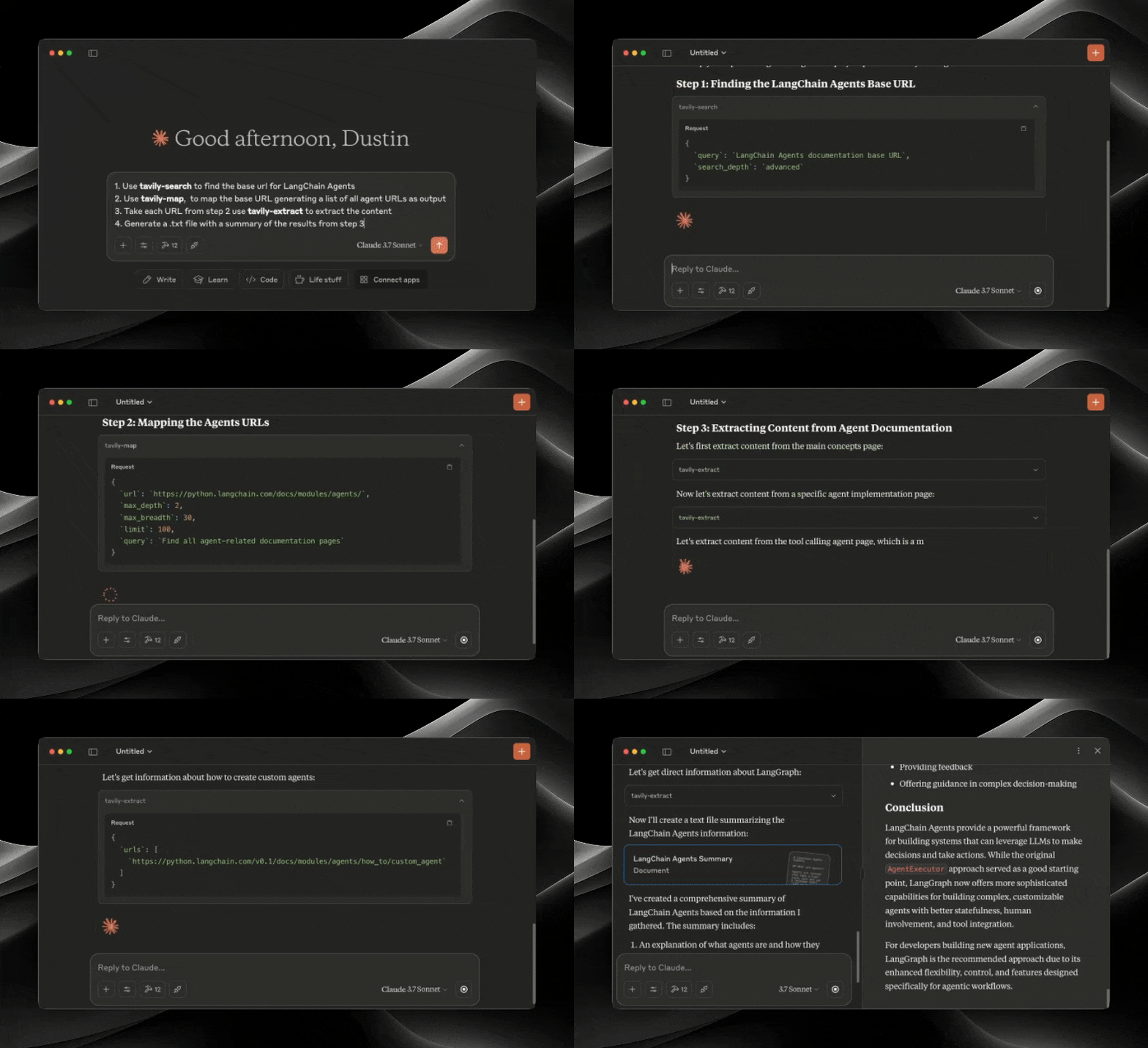
Das Model Context Protocol (MCP) ist ein offener Standard, der KI-Systemen die nahtlose Interaktion mit verschiedenen Datenquellen und Tools ermöglicht und so sichere, bidirektionale Verbindungen ermöglicht.
Das von Anthropic entwickelte Model Context Protocol (MCP) ermöglicht KI-Assistenten wie Claude die nahtlose Integration mit den erweiterten Such- und Datenextraktionsfunktionen von Tavily. Diese Integration bietet KI-Modellen Echtzeitzugriff auf Webinformationen, einschließlich ausgefeilter Filteroptionen und domänenspezifischer Suchfunktionen.
Der Tavily MCP-Server bietet:
Such-, Extraktions-, Map- und Crawling-Tools
Echtzeit-Websuchfunktionen durch das Tavily-Suchtool
Intelligente Datenextraktion aus Webseiten über das Tool tavily-extract
Leistungsstarkes Web-Mapping-Tool, das eine strukturierte Karte der Website erstellt
Webcrawler, der Webseiten systematisch durchsucht
📚 Hilfreiche Ressourcen
Tutorial zum Kombinieren von Tavily MCP mit Neo4j MCP-Server
Tutorial zur Integration von Tavily MCP mit Cline in VS Code
Related MCP server: Tavily MCP Server
Voraussetzungen 🔧
Bevor Sie beginnen, stellen Sie sicher, dass Sie über Folgendes verfügen:
Wenn Sie keinen Tavily-API-Schlüssel haben, können Sie sich hier für ein kostenloses Konto anmelden
Claude Desktop oder Cursor
Node.js (v20 oder höher)
Sie können Ihre Node.js-Installation überprüfen, indem Sie Folgendes ausführen:
node --version
Git installiert (nur erforderlich, wenn die Git-Installationsmethode verwendet wird)
Unter macOS:
brew install gitUnter Linux:
Debian/Ubuntu:
sudo apt install gitRedHat/CentOS:
sudo yum install git
Unter Windows: Laden Sie Git für Windows herunter
Tavily MCP-Serverinstallation ⚡
Ausführen mit NPX
Installation über Smithery
So installieren Sie den Tavily MCP-Server für Claude Desktop automatisch über Smithery :
Obwohl Sie einen Server eigenständig starten können, ist er isoliert betrachtet nicht besonders hilfreich. Integrieren Sie ihn stattdessen in einen MCP-Client. Nachfolgend finden Sie ein Beispiel für die Konfiguration der Claude Desktop-App für den tavily-mcp-Server.
MCP-Clients konfigurieren ⚙️
In diesem Repository wird erklärt, wie VS Code , Cursor und Claude Desktop für die Arbeit mit dem tavily-mcp-Server konfiguriert werden.
VS Code konfigurieren 💻
Klicken Sie für die Ein-Klick-Installation auf eine der folgenden Installationsschaltflächen:
Manuelle Installation
Prüfen Sie zunächst, ob oben in diesem Abschnitt die entsprechenden Installationsschaltflächen vorhanden sind. Wenn Sie die manuelle Installation bevorzugen, gehen Sie folgendermaßen vor:
Fügen Sie den folgenden JSON-Block zu Ihrer Benutzereinstellungsdatei (JSON) in VS Code hinzu. Drücken Sie dazu Ctrl + Shift + P (oder Cmd + Shift + P unter macOS) und geben Sie Preferences: Open User Settings (JSON) ein.
Optional können Sie es zu einer Datei namens .vscode/mcp.json in Ihrem Arbeitsbereich hinzufügen:
Cline konfigurieren 🤖
Die einfachste Möglichkeit, den Tavily MCP-Server in Cline einzurichten, ist über den Marktplatz mit nur einem Klick:
Öffnen Sie Cline in VS Code
Klicken Sie in der Seitenleiste auf das Cline-Symbol
Navigieren Sie zur Registerkarte „MCP-Server“ (4 Quadrate).
Suchen Sie nach „Tavily“ und klicken Sie auf „Installieren“.
Geben Sie bei der entsprechenden Aufforderung Ihren Tavily API-Schlüssel ein
Alternativ können Sie den Tavily MCP-Server manuell in Cline einrichten:
Öffnen Sie die Cline MCP-Einstellungsdatei:
Für macOS:
Für Windows:
Fügen Sie der Datei die Tavily-Serverkonfiguration hinzu:
Ersetzen Sie
your-api-key-heredurch Ihren tatsächlichen Tavily-API-Schlüssel .{ "mcpServers": { "tavily-mcp": { "command": "npx", "args": ["-y", "tavily-mcp@0.2.1"], "env": { "TAVILY_API_KEY": "your-api-key-here" }, "disabled": false, "autoApprove": [] } } }Speichern Sie die Datei und starten Sie Cline neu, falls es bereits ausgeführt wird.
Wenn Sie Cline verwenden, haben Sie jetzt Zugriff auf die Tavily MCP-Tools. Sie können Cline bitten, die Tools „Tavily-Suche“ und „Tavily-Extrahieren“ direkt in Ihren Gesprächen zu verwenden.
Cursor konfigurieren 🖥️
Hinweis : Erfordert Cursor-Version 0.45.6 oder höher
So richten Sie den Tavily MCP-Server in Cursor ein:
Cursoreinstellungen öffnen
Navigieren Sie zu Funktionen > MCP-Server
Klicken Sie auf die Schaltfläche „+ Neuen MCP-Server hinzufügen“
Füllen Sie die folgenden Informationen aus:
Name : Geben Sie einen Spitznamen für den Server ein (z. B. „tavily-mcp“)
Typ : Wählen Sie als Typ „Befehl“ aus
Befehl : Geben Sie den Befehl zum Ausführen des Servers ein:
env TAVILY_API_KEY=your-api-key npx -y tavily-mcp@0.2.1Wichtig : Ersetzen Sie
your-api-keydurch Ihren Tavily API-Schlüssel. Sie erhalten einen unter app.tavily.com/home
Nach dem Hinzufügen sollte der Server in der Liste der MCP-Server erscheinen. Möglicherweise müssen Sie die Schaltfläche „Aktualisieren“ oben rechts auf dem MCP-Server manuell drücken, um die Toolliste zu füllen.
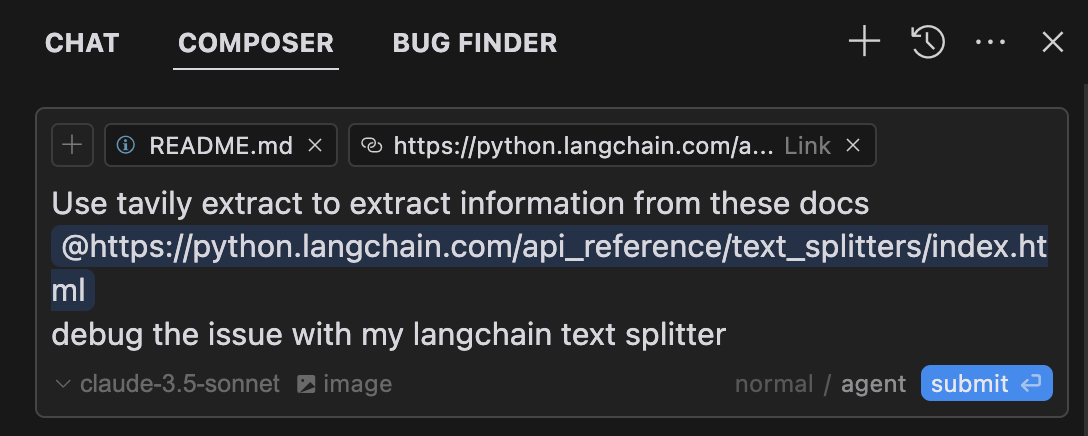
Der Composer-Agent verwendet automatisch die Tavily MCP-Tools, wenn diese für Ihre Abfragen relevant sind. Es empfiehlt sich, die Verwendung der Tools explizit anzufordern, indem Sie beschreiben, was Sie tun möchten (z. B. „Verwende tavily-search, um im Internet nach den neuesten KI-Nachrichten zu suchen“). Auf dem Mac drücken Sie Befehl + L, um den Chat zu öffnen, wählen Sie die Composer-Option oben auf dem Bildschirm, wählen Sie neben der Schaltfläche „Senden“ den Agenten aus und senden Sie die Abfrage, wenn Sie bereit sind.
Konfigurieren der Claude Desktop-App 🖥️
Für macOS:
Für Windows:
Fügen Sie die Tavily-Serverkonfiguration hinzu:
Ersetzen Sie your-api-key-here durch Ihren tatsächlichen Tavily-API-Schlüssel .
2. Git-Installation
Klonen Sie das Repository:
Installieren Sie Abhängigkeiten:
Erstellen Sie das Projekt:
Konfigurieren der Claude Desktop-App ⚙️
Befolgen Sie die im Abschnitt „Konfigurieren der Claude Desktop-App“ oben beschriebenen Konfigurationsschritte und verwenden Sie dabei die folgende JSON-Konfiguration.
Ersetzen Sie your-api-key-here durch Ihren tatsächlichen Tavily-API-Schlüssel und /path/to/tavily-mcp durch den tatsächlichen Pfad, in den Sie das Repository auf Ihrem System geklont haben.
Verwendung in der Claude Desktop App 🎯
Sobald die Installation abgeschlossen und die Claude-Desktop-App konfiguriert ist, müssen Sie die Claude-Desktop-App vollständig schließen und erneut öffnen, um den Tavily-MCP-Server anzuzeigen. Unten links in der App sollte ein Hammersymbol angezeigt werden, das die verfügbaren MCP-Tools anzeigt. Klicken Sie auf das Hammersymbol, um weitere Details zu den Tools Tavily-Search und Tavily-Extract anzuzeigen.
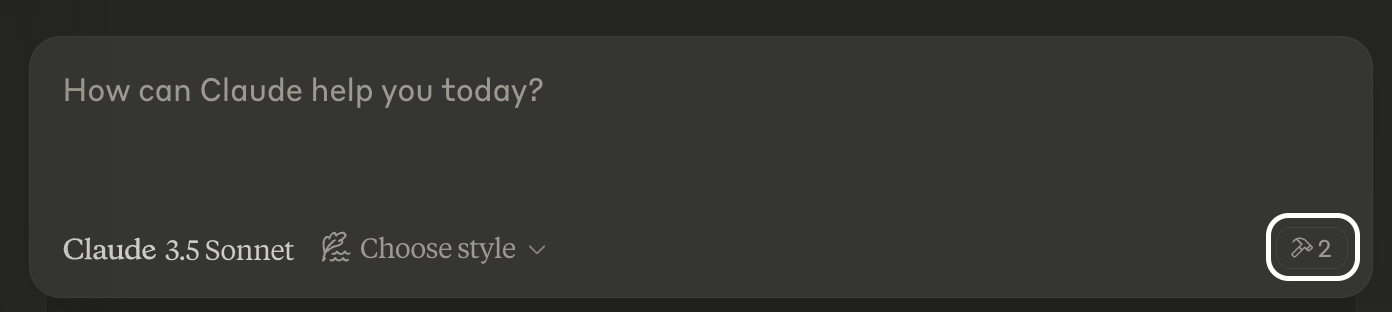
Claude hat nun vollständigen Zugriff auf den Tavily-MCP-Server, einschließlich der Tools Tavily-Search und Tavily-Extract. Wenn Sie die folgenden Beispiele in die Claude-Desktop-App einfügen, sollten Sie die Tavily-MCP-Server-Tools in Aktion sehen.
Tavily-Suchbeispiele
Allgemeine Websuche :
Nachrichtensuche :
Domänenspezifische Suche :
Beispiele für Tavily-Extrakte
Artikelinhalt extrahieren :
✨ Suche und Extrahierung kombinieren ✨
Sie können die Tools „tavily-search“ und „tavily-extract“ auch kombinieren, um komplexere Aufgaben auszuführen.
Fehlerbehebung 🛠️
Häufige Probleme
Server nicht gefunden
Überprüfen Sie die npm-Installation, indem Sie
npm --verisonausführen.Überprüfen Sie die Claude Desktop-Konfigurationssyntax, indem Sie
code ~/Library/Application\ Support/Claude/claude_desktop_config.jsonausführenStellen Sie sicher, dass Node.js ordnungsgemäß installiert ist, indem Sie
node --versionausführen.
NPX-bezogene Probleme
Wenn Fehler im Zusammenhang mit
npxauftreten, müssen Sie möglicherweise stattdessen den vollständigen Pfad zur ausführbaren npx-Datei verwenden.Sie können diesen Pfad finden, indem Sie
which npxin Ihrem Terminal ausführen und dann in Ihrer Konfiguration die Zeile"command": "npx"durch"command": "/full/path/to/npx"ersetzen.
Probleme mit API-Schlüsseln
Bestätigen Sie, dass Ihr Tavily-API-Schlüssel gültig ist
Überprüfen Sie, ob der API-Schlüssel in der Konfiguration korrekt eingestellt ist
Stellen Sie sicher, dass der API-Schlüssel keine Leerzeichen oder Anführungszeichen enthält.
Danksagungen ✨
Model Context Protocol für die MCP-Spezifikation
Anthropisch für Claude Desktop