Tecton MCP 服务器和游标规则
Tecton 的 Co-Pilot 由 MCP 服务器和 Cursor 规则组成。阅读此博客了解更多信息。
ℹ️信息:本指南将引导您使用此存储库设置 Tecton MCP 服务器,并配置您的功能存储库以在使用 Tecton 开发功能时使用它。
目录
Related MCP server: Jenkins MCP
快速入门
将此存储库克隆到您的本地机器:
git clone https://github.com/tecton-ai/tecton-mcp.git cd tecton-mcp pwd**注意:**您刚刚克隆仓库的目录路径在以下步骤中将被称为
<path-to-your-local-clone>。最后的pwd命令将告诉您完整的路径。安装 uv 包管理器:
brew install uv运行以下命令来验证您的安装。将
<path-to-your-local-clone>替换为您在步骤 1 中克隆存储库的路径:MCP_SMOKE_TEST=1 uv --directory <path-to-your-local-clone> run mcp run src/tecton_mcp/mcp_server/server.py该命令应该会正常退出,并且不会出现任何错误,并打印类似于
MCP_SMOKE_TEST is set. Exiting after initialization.消息。这确认您的本地设置已正确运行——Cursor 将在需要时自动将 MCP 服务器作为子进程启动。使用 MCP 服务器配置 Cursor(或任何其他 MCP 客户端)(见下文)
登录您的 Tecton 集群:
tecton login yourcluster.tecton.ai启动 Cursor 并开始使用 Cursor 中的 Tecton 的 Co-Pilot 开发功能!
Tecton MCP 工具
Tecton MCP 服务器公开了以下可供 MCP 客户端(如 Cursor)使用的工具:
工具名称 | 描述 |
| 使用矢量数据库查找相关的 Tecton 代码示例。有助于在编写新的 Tecton 代码之前找到使用模式。 |
| 根据查询检索 Tecton 文档片段。直接从 Tecton 官方文档提供上下文。 |
| 获取完整的 Tecton SDK 参考,包括所有可用的类和函数。当需要 SDK 的总体概述时使用。 |
| 获取指定类或函数列表的 Tecton SDK 参考。非常适合获取特定 SDK 组件的针对性信息。 |
建筑学
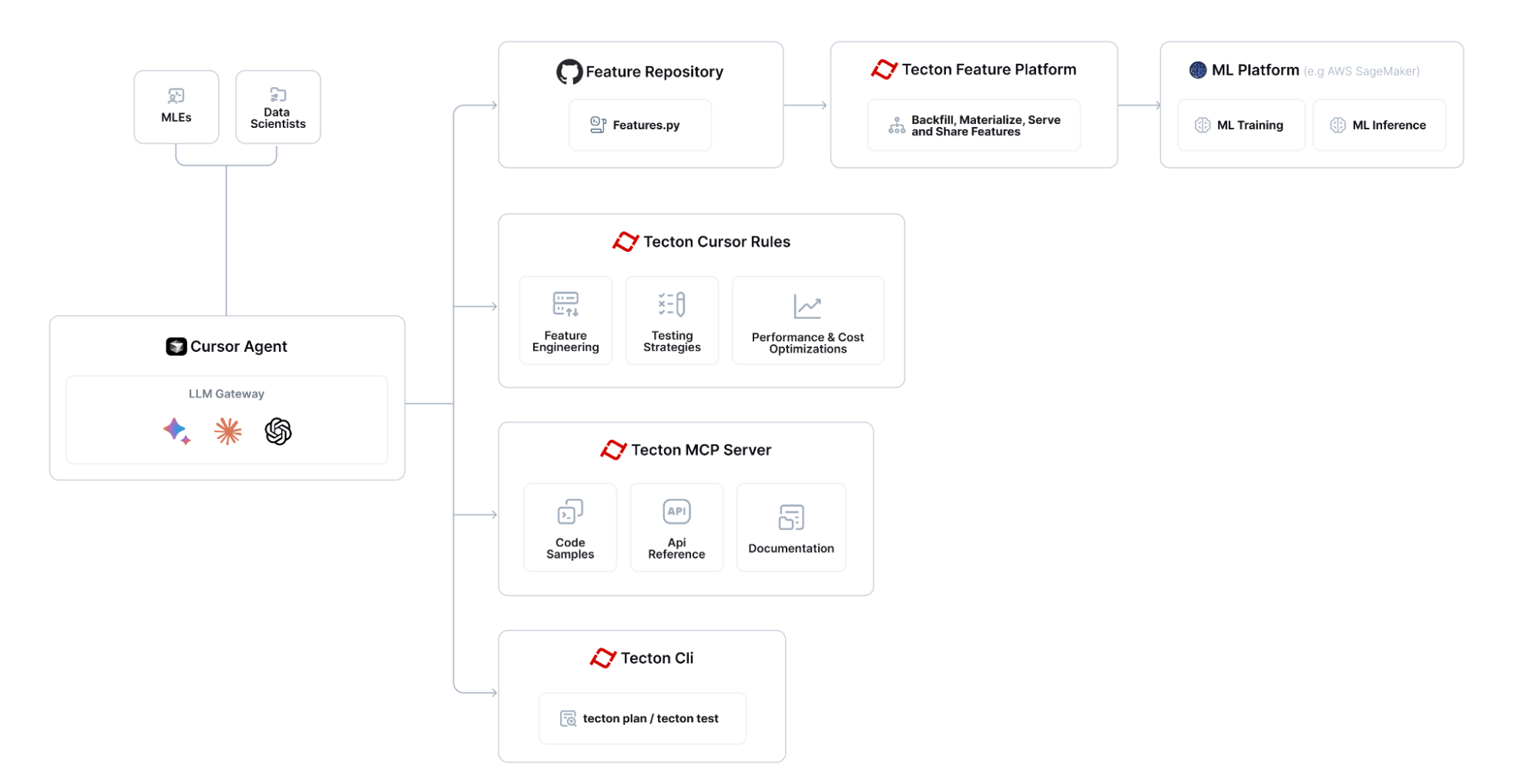
Tecton MCP 与 Cursor 等 LLM 支持的编辑器集成,为特征工程提供基于工具的上下文和帮助:
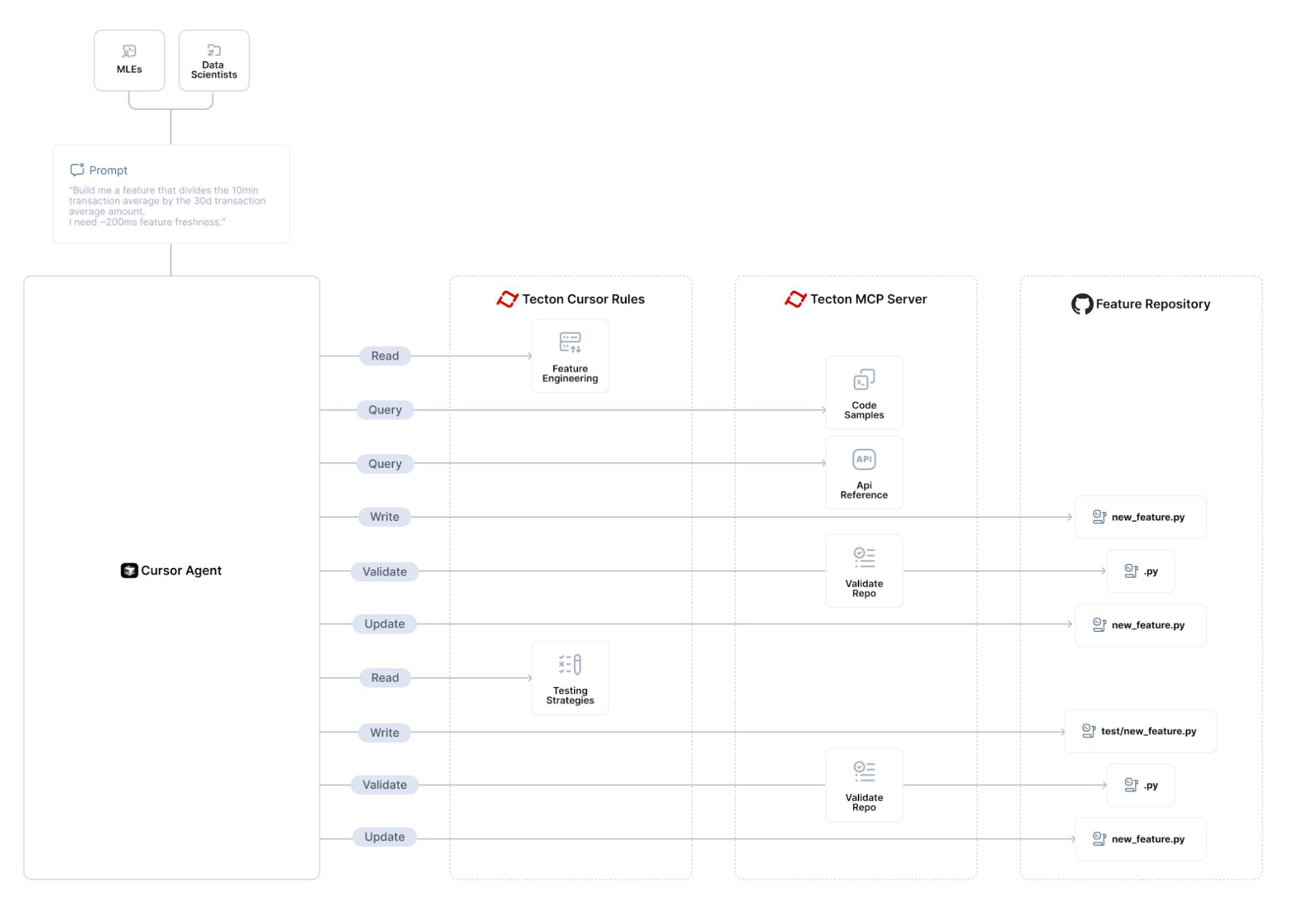
使用 Tecton MCP 构建功能的总体流程如下:
使用 Cursor 设置 Tecton
以下内容使用 Cursor 0.48 及以上版本进行测试
在 Cursor 中配置 Tecton MCP 服务器
导航至 Cursor 设置 -> MCP,然后点击“添加新的全局 MCP 服务器”按钮,这将编辑 Cursor 的mcp.json文件。添加 Tecton 作为 MCP 服务器。您可以使用以下配置作为起点 - 请确保修改路径<path-to-your-local-clone>以匹配您克隆存储库的目录:
添加游标规则
将 cursorrules 从此存储库的.cursor/rules复制到功能存储库的.cursor/rules文件夹中:
Tecton 登录
登录您的 Tecton 集群:
推荐法学硕士
截至 4 月 17 日,以下是 Cursor 中表现最佳的 Tecton 特征工程 LLM 的堆栈排名列表:
OpenAI o3
双子座 2.5 专业版 (03-25)
十四行诗 3.7
验证 Cursor <> Tecton MCP Integration 是否按预期工作
为了确保您的集成按预期工作,请向 Cursor Agent 询问如下问题,并确保它正确调用您的 Tecton MCP 工具:
查询 Tecton 的示例索引,并告诉我一些关于 BatchFeatureViews 的信息,以及它们与 StreamFeatureViews 的区别。另请参阅 SDK 参考。
开始 AI 辅助特征工程 :-)
现在您可以转到 Cursor 中的功能存储库并开始使用直接集成在 Cursor 中的 Tecton 的 Co-Pilot。
查看此 Loom 以了解如何使用集成来构建新功能: https://www.loom.com/share/3658f665668a41d2b0ea2355b433c616
如何使用特定的 Tecton SDK 版本
默认情况下,此工具会提供针对最新预发布版 Tecton SDK 的指导。如果您需要这些工具与特定发布的 Tecton 版本(例如1.0.34或1.1.10 )保持一致,请按照以下步骤操作:
**在
pyproject.toml中固定版本。**打开pyproject.toml并替换现有的依赖行
使用您想要的确切版本,例如
**删除现有的锁文件。**由于
uv.lock记录了依赖关系图,因此必须删除它,以便uv能够解析新的 Tecton 版本:
重新运行“快速入门”部分中的步骤 3 (
MCP_SMOKE_TEST=1 uv --directory命令) ,重新生成锁文件。(这会将已锁定的版本下载到 MCP 的隔离环境中,并重新创建uv.lock。)重新启动Cursor,以便将新的 Tecton 版本加载到 MCP 虚拟环境中。
支持的版本:SDK,但文档和 SDK 参考索引现在将与您固定的版本匹配。
故障排除
光标<->Tecton MCP 服务器集成
确保在“Cursor 设置 -> MCP”中,Cursor 显示“tecton”为“已启用”的 MCP 服务器。如果您没有看到“绿点”,请在“诊断”模式下运行 MCP 服务器(见下文)。
在诊断模式下运行 MCP
要调试 Tecton MCP 服务器,您可以运行以下命令。将<path-to-your-local-clone>替换为您克隆存储库的实际路径:
注意:启动 Tecton 的 MCP 服务器需要几秒钟,因为它会将嵌入模型加载到内存中,并使用该模型来搜索相关的代码片段。
等待几秒钟,直到标准输出告诉您 MCP Inspector 已启动并正在运行,然后通过打印的 URL 访问它(例如http://localhost:5173 )
点击“连接”,然后列出工具。您应该会看到 Tecton MCP 服务器工具,并且可以查询它们。
资源
执照
该项目已获得MIT 许可。