ZenML 的 MCP 服务器
该项目实现了一个模型上下文协议 (MCP)服务器,用于与ZenML API 交互。
什么是 MCP?
模型上下文协议 (MCP) 是一个开放协议,它规范了应用程序向大型语言模型 (LLM) 提供上下文的方式。它就像一个“AI 应用程序的 USB-C 端口”,提供了一种将 AI 模型连接到不同数据源和工具的标准化方法。
MCP 遵循客户端-服务器架构,其中:
MCP 主机:像 Claude Desktop 或 IDE 这样的程序,需要通过 MCP 访问数据
MCP 客户端:与服务器保持 1:1 连接的协议客户端
MCP 服务器:通过标准化协议公开特定功能的轻量级程序
本地数据源:MCP 服务器可以安全访问的您计算机上的文件、数据库和服务
远程服务:MCP 服务器可以通过互联网连接到的外部系统
Related MCP server: MCP Database Server
什么是 ZenML?
ZenML 是一个用于构建和管理 ML 和 AI 流程的开源平台。它提供了用于管理数据、模型和实验的统一界面。
特征
该服务器提供 MCP 工具来访问 ZenML 服务器的核心读取功能,从而提供获取以下实时信息的方法:
用户
堆栈
管道
管道运行
管道步骤
服务
堆栈组件
口味
管道运行模板
时间表
工件(关于数据工件的元数据,而不是数据本身)
服务连接器
步骤代码
步骤日志(如果该步骤是在基于云的堆栈上运行的)
它还允许您触发新的管道运行(如果存在运行模板)。
注意:这是一个测试版/实验版。我们仍在探索用户如何使用此集成,因此我们欢迎您的反馈和建议!请加入我们的
如何使用
先决条件
您需要访问 ZenML Cloud 服务器。如果您还没有,可以注册ZenML Cloud免费试用。
您还需要在本地安装uv 。更多信息,请参阅uv。我们建议通过其安装程序脚本进行安装,如果使用 Mac,则通过brew进行安装。
您还需要将此存储库克隆到本地某处:
您的 MCP 配置文件
MCP 配置文件是一个 JSON 文件,用于指示 MCP 客户端如何连接到您的 MCP 服务器。不同的 MCP 客户端会以不同的方式使用或指定此配置文件。两个常用的 MCP 客户端是Claude Desktop和Cursor ,我们在下面提供了它们的安装说明。
您需要按照以下格式指定您的 ZenML MCP 服务器:
您需要替换四个虚拟值:
本地安装的
uv的路径(如果您通过brew安装,上面列出的路径就是它在 Mac 上的位置)zenml_server.py文件的路径(该文件将在连接到 MCP 服务器时运行)。该文件位于此仓库的根目录下。您需要指定该文件的准确完整路径。ZenML 服务器 URL(这是您的 ZenML 服务器的 URL。您可以在 ZenML Cloud UI 中找到它)。它看起来像
https://d534d987a-zenml.cloudinfra.zenml.io。ZenML 服务器 API 密钥(这是您的 ZenML 服务器的 API 密钥。您可以在 ZenML Cloud UI 中找到它,或者阅读这些文档了解如何创建它。对于 ZenML MCP 服务器,我们建议使用服务帐户。)
您可以自由更改运行 MCP 服务器 Python 文件的方式,但使用uv可能是最简单的选择,因为它可以为您处理环境和依赖项安装。
与 Claude Desktop 一起使用的安装
您需要安装Claude Desktop 。
安装并打开 Claude Desktop 后,您需要打开“设置”菜单,然后点击“开发者”选项卡。点击“编辑配置”按钮,即可打开文件资源管理器,查看配置文件的位置。
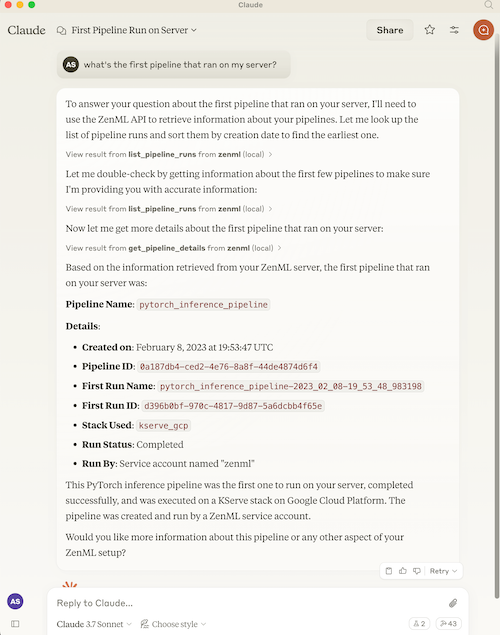
您应该将上面(正确填写的)配置文件的内容粘贴到文件资源管理器中显示的 JSON 文件中。然后只需重新启动 Claude Desktop,它就会使用新的配置。您应该能够在开发者设置菜单中看到 ZenML 服务器。与 Claude 聊天,它将使用您刚刚授予其访问权限的所有新工具。
可选:改进 ZenML 工具输出显示
为了获得更好的 ZenML 工具结果体验,您可以配置 Claude,使其以更易读的格式显示 JSON 响应。在 Claude 桌面版中,前往“设置”→“个人资料”,在“Claude 在响应中应该考虑哪些个人偏好?”部分,添加类似以下内容(或直接使用以下词语!):
这将鼓励 Claude 将 ZenML 工具输出格式化为 markdown 表,从而使信息更易于阅读和理解。
安装用于 Cursor
您将需要安装Cursor 。
Cursor 的工作方式与 Claude Desktop 略有不同,它需要为每个仓库指定配置文件。这意味着,如果您想在多个仓库中使用 ZenML MCP 服务器,则需要在每个仓库中指定配置文件。
要为单个存储库进行设置,您需要:
在存储库的根目录中创建一个
.cursor文件夹在其中创建一个包含上述内容的
mcp.json文件进入您的光标设置并单击 ZenML 服务器以“启用”它。
根据我们的经验,即使它正在运行,有时也会显示红色错误指示。您可以通过在 Cursor 聊天窗口中聊天来尝试一下。它会告诉您是否能够访问 ZenML 工具。