Milvus 的 MCP 服务器
模型上下文协议 (MCP) 是一种开放协议,支持 LLM 应用程序与外部数据源和工具之间的无缝集成。无论您是构建 AI 驱动的 IDE、增强聊天界面,还是创建自定义 AI 工作流,MCP 都提供了一种标准化的方式,将 LLM 与其所需的上下文连接起来。
该存储库包含一个 MCP 服务器,可提供对Milvus矢量数据库功能的访问。
先决条件
在使用此 MCP 服务器之前,请确保您已:
Related MCP server: Aiven MCP Server
用法
推荐使用此 MCP 服务器的方式是直接通过uv运行,无需安装。以下示例中,Claude Desktop 和 Cursor 均采用此配置。
如果你想克隆存储库:
然后就可以直接运行服务器了:
或者,您可以更改src/mcp_server_milvus/目录中的 .env 文件来设置环境变量,然后使用以下命令运行服务器:
重要提示:.env 文件的优先级高于命令行参数。
运行模式
服务器支持两种运行模式: stdio (默认)和SSE (Server-Sent Events)。
标准输入输出模式(默认)
描述:通过标准输入/输出与客户端通信。如果未指定模式,则此模式为默认模式。
用法:
uv run src/mcp_server_milvus/server.py --milvus-uri http://localhost:19530
SSE模式
描述:使用 HTTP 服务器发送事件进行通信。此模式允许多个客户端通过 HTTP 连接,适用于基于 Web 的应用程序。
用法:
uv run src/mcp_server_milvus/server.py --sse --milvus-uri http://localhost:19530 --port 8000--sse:启用 SSE 模式。--port:指定 SSE 服务器的端口(默认值:8000)。
在 SSE 模式下调试:
如果要以SSE模式调试,启动SSE服务后,输入以下命令:
mcp dev src/mcp_server_milvus/server.py输出将类似于:
% mcp dev src/mcp_server_milvus/merged_server.py Starting MCP inspector... ⚙️ Proxy server listening on port 6277 🔍 MCP Inspector is up and running at http://127.0.0.1:6274 🚀然后您可以访问
http://127.0.0.1:6274上的 MCP Inspector 进行测试。
支持的应用程序
此 MCP 服务器可与支持模型上下文协议的各种 LLM 应用程序一起使用:
Claude Desktop :Anthropic 为 Claude 开发的桌面应用程序
Cursor :支持 MCP 的 AI 代码编辑器
自定义 MCP 客户端:任何实现 MCP 客户端规范的应用程序
与 Claude Desktop 一起使用
不同模式的配置
SSE模式配置
按照以下步骤配置 Claude Desktop 的 SSE 模式:
从https://claude.ai/download安装 Claude Desktop。
打开您的 Claude Desktop 配置文件:
macOS :
~/Library/Application Support/Claude/claude_desktop_config.json
为SSE模式添加以下配置:
重新启动 Claude Desktop 以应用更改。
Stdio 模式配置
对于 stdio 模式,请按照以下步骤操作:
从https://claude.ai/download安装 Claude Desktop。
打开您的 Claude Desktop 配置文件:
macOS :
~/Library/Application Support/Claude/claude_desktop_config.json
为 stdio 模式添加以下配置:
重新启动 Claude Desktop 以应用更改。
与游标一起使用
Cursor 也支持 MCP工具。您可以按照以下步骤将 Milvus MCP 服务器与 Cursor 集成:
集成步骤
打开
Cursor Settings>MCP点击
Add new global MCP server点击后会自动跳转到
mcp.json文件,如果不存在则会创建
配置mcp.json文件
对于 Stdio 模式:
使用以下内容覆盖mcp.json文件:
对于 SSE 模式:
通过运行以下命令启动该服务:
uv run src/mcp_server_milvus/server.py --sse --milvus-uri http://your_sse_host --port port注意:将
http://your_sse_host替换为您的实际 SSE 主机地址,port替换为您正在使用的特定端口号。服务启动并运行后,使用以下内容覆盖
mcp.json文件:{ "mcpServers": { "milvus-sse": { "url": "http://your_sse_host:port/sse", "disabled": false, "autoApprove": [] } } }
完成集成
完成以上步骤后,重新启动Cursor或者重新加载窗口,以确保配置生效。
验证集成
要验证 Cursor 是否已成功与您的 Milvus MCP 服务器集成:
打开
Cursor Settings>MCP检查列表中是否出现“milvus”或“milvus-sse”(取决于您选择的模式)
确认列出了相关工具(例如,milvus_list_collections、milvus_vector_search 等)
如果服务器已启用但显示错误,请检查下面的故障排除部分
可用工具
该服务器提供以下工具:
搜索和查询操作
milvus_text_search:使用全文搜索来搜索文档参数:
collection_name:要搜索的集合的名称query_text:要搜索的文本limit:返回的最大结果数(默认值:5)output_fields:结果中包含的字段drop_ratio:忽略的低频词的比例(0.0-1.0)
milvus_vector_search:对集合执行向量相似性搜索参数:
collection_name:要搜索的集合的名称vector:查询向量vector_field:矢量搜索的字段名称(默认值:“矢量”)limit:返回的最大结果数(默认值:5)output_fields:结果中包含的字段filter_expr:过滤表达式metric_type:距离度量(COSINE,L2,IP)(默认值:“COSINE”)
milvus_hybrid_search:对集合执行混合搜索参数:
collection_name:要搜索的集合的名称query_text:用于搜索的文本查询text_field:文本搜索的字段名称vector:文本查询的向量vector_field:向量搜索的字段名称limit:返回结果的最大数量output_fields:结果中包含的字段filter_expr:过滤表达式
milvus_query:使用过滤表达式查询集合参数:
collection_name:要查询的集合的名称filter_expr:过滤表达式(例如“年龄> 20”)output_fields:结果中包含的字段limit:返回的最大结果数(默认值:10)
收藏管理
milvus_list_collections:列出数据库中的所有集合milvus_create_collection:使用指定的 schema 创建一个新的集合参数:
collection_name:新集合的名称collection_schema:集合模式定义index_params:可选索引参数
milvus_load_collection:将集合加载到内存中,用于搜索和查询参数:
collection_name:要加载的集合的名称replica_number:副本数量(默认值:1)
milvus_release_collection:从内存中释放集合参数:
collection_name:要发布的集合的名称
milvus_get_collection_info:列出特定集合的详细信息,如架构、属性、集合 ID 和其他元数据。参数:
collection_name:要获取详细信息的集合的名称
数据操作
milvus_insert_data:将数据插入集合中参数:
collection_name:集合的名称data:将字段名称映射到值列表的字典
milvus_delete_entities:根据过滤表达式从集合中删除实体参数:
collection_name:集合的名称filter_expr:过滤表达式以选择要删除的实体
环境变量
MILVUS_URI:Milvus 服务器 URI(可以设置而不是 --milvus-uri)MILVUS_TOKEN:可选的身份验证令牌MILVUS_DB:数据库名称(默认为“default”)
发展
直接运行服务器:
示例
使用 Claude Desktop
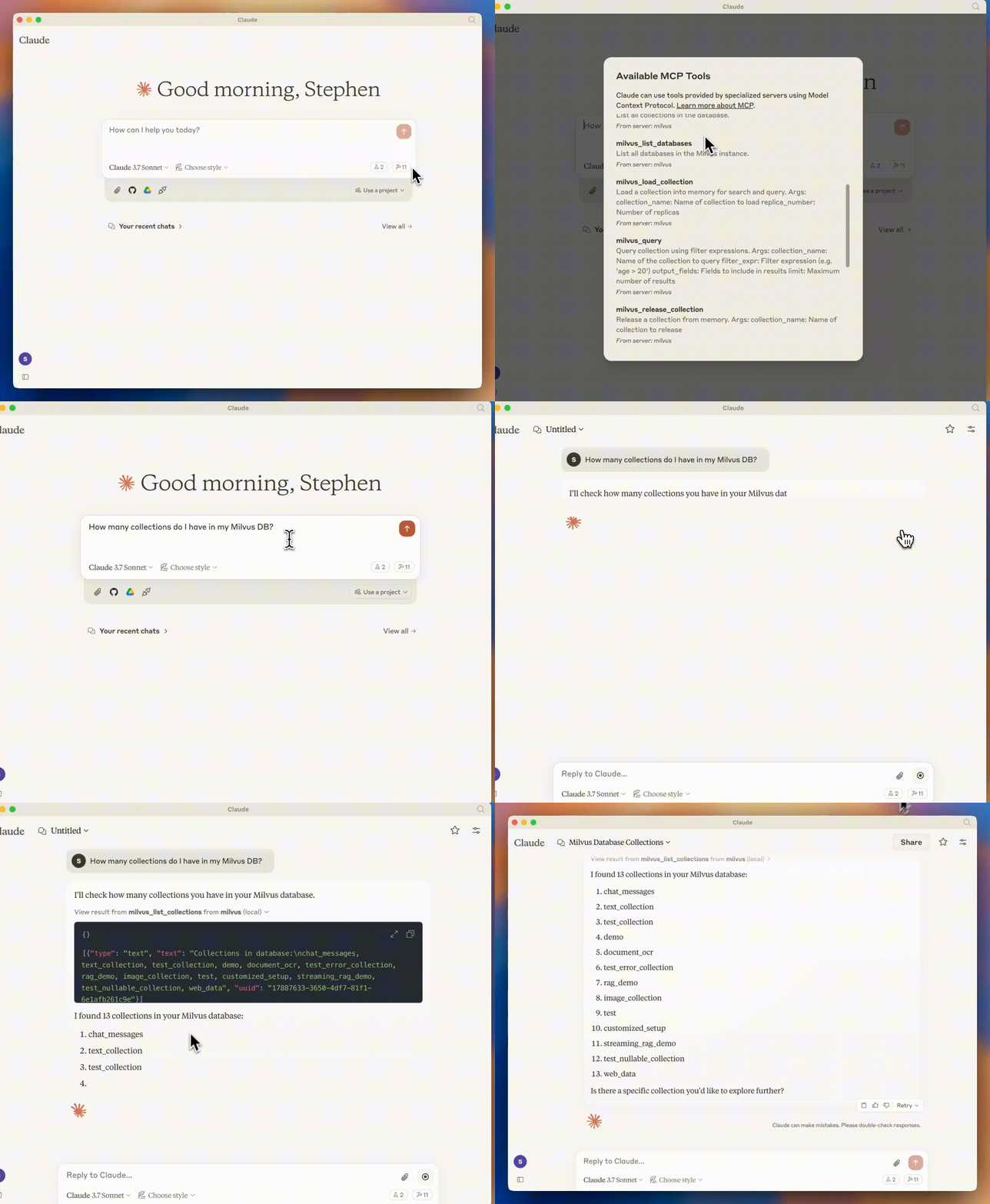
示例 1:列出集合
然后,Claude 将使用 MCP 在您的 Milvus DB 上检查此信息。
示例 2:搜索文档
Claude 将使用 Milvus 的全文搜索功能来查找相关文档:
使用游标
示例:创建集合
在 Cursor 中,你可以询问:
Cursor 将使用 MCP 服务器执行此操作:
故障排除
常见问题
连接错误
如果您看到类似“无法连接到 Milvus 服务器”的错误:
验证您的 Milvus 实例是否正在运行:
docker ps(如果使用 Docker)检查配置中的 URI 是否正确
确保没有防火墙规则阻止连接
尝试在 URI 中使用
127.0.0.1而不是localhost
身份验证问题
如果您看到身份验证错误:
验证您的
MILVUS_TOKEN是否正确检查您的 Milvus 实例是否需要身份验证
确保您拥有执行操作的正确权限
未找到工具
如果 MCP 工具没有出现在 Claude Desktop 或 Cursor 中:
重启应用程序
检查服务器日志是否有任何错误
验证 MCP 服务器是否正常运行
按下 MCP 设置中的刷新按钮(用于光标)
获取帮助
如果您仍然遇到问题:
查看GitHub Issues 中是否有类似问题
加入Zilliz 社区 Discord以获得支持
提交新问题并提供有关问题的详细信息
