アーマークリプトMCP
アルファテスト バージョン 0.1.24
AIエージェントを暗号通貨エコシステムに統合するための単一のソースです。ウォレットの作成と管理、スワップ、送金、DCAなどのイベントベースの取引、ストップロスとテイクプロフィットなど、様々な機能を備えています。Armor MCPはアルファ版でSolanaをサポートしており、ベータ版ではEthereum、Base、Avalanche、Bitcoin、Sui、Berachain、megaETH、Optimism、Ton、BNB、Arbitrumなど、10以上のブロックチェーンをサポートする予定です。ArmorのMCPを使用すれば、統一されたロジックと包括的なツールセットを用いて、あらゆる暗号通貨をAIエージェントに組み込むことができます。
特徴
🧠 AIネイティブ
📙 ウォレット管理
🔃 スワップ
🌈 特殊な取引(DCA、ストップロスなど)
⛓️ マルチチェーン
↔️ クロスチェーン取引
🥩 ステーキング
🤖 Agentic フレームワークへの高速統合
👫 社会感情
🔮 予測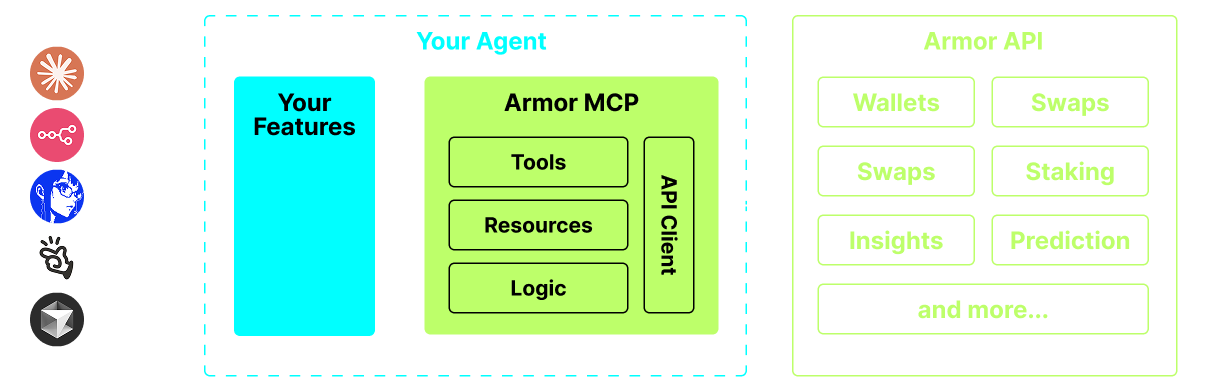
要件
1. Pythonがインストールされていることを確認する
2. uvをインストールする
Linux / Windows
マック
3. Claude DesktopまたはAIエージェントがMCPを実行します
詳細については、 「使用方法と構成」を参照してください。
アルファテスト
現在はプレアルファ版で、Claude Desktop、Cline、Cursor、n8n などのさまざまなエージェントとエージェント フレームワークの機能をテストしています。
現在の機能とツール
ウォレット管理
グループ化と組織化
アーカイブ
スワップとトレード
通常のスワップ
DCA(配置/リスト/キャンセル)
スケジュール注文
指値注文(発注/リスト/キャンセル)
ステーキングとアンステーキング
トークン検索とトレンドトークン
正確な分析のための統計計算機
Solanaブロックチェーンをサポート
Related MCP server: crypto-whitepapers-mcp
近日公開
さらなるブロックチェーンサポート
鋳造
アーマーエージェントをツールとして使う(またはA2A)
MCPセットアップ
現在、APIキーを取得するにはArmor NFTが必要です。こちらから取得してください。
使用方法と設定
エージェントで Armor MCP を使用するには、次の構成が必要です。 <PUT-YOUR-KEY-HERE> API キーに置き換えます。
Claude Desktopでの使用
開発者モードが有効になっている必要があります
ウィンドウの左上にあるClaude Desktopのファイルメニューを開きます。
ファイル > 設定に移動します
開発者の下で、構成の編集をクリックします
設定ファイルに、上記の
armor-wallet-mcpセクションを挿入します。プレースホルダーをAPIキーに置き換えてください
ファイルを保存し、Claude Desktopで新しいチャットを開始します。
クラインでの使用
VSCodeの左パネルのClineタブにある
MCP Serversボタンをクリックします。左パネルの一番下までスクロールし、
Configure MCP Serversをクリックします。設定ファイルに上記の
armor-wallet-mcpセクションを挿入しますプレースホルダーをAPIキーに置き換えてください
ファイルを保存し、
MCP ServersタブのDoneをクリックして、Clineとのチャットを開始します。
n8nでの使用
n8nアプリを開く
画面の左下にあるユーザー名の横にある
...をクリックし、Settingsをクリックします。左側のパネルで、
Community nodesをクリックし、Install a Community Nodeボタンをクリックします。npm Package Nameの検索フィールドにmcpと入力します。MCP Nodesをインストールする任意のMCPノードを追加します。例:
List ToolsMCPクライアント
Parametersタブで、Select Credentialをクリックし、Create new credentialクリックします。Commandの下にuvxと入力Argumentsにarmor-crypto-mcpと入力するEnvironmentsの下にARMOR_API_KEY=eyJhbGciOiJIUzI1NiIsIn...と入力し、=の後に完全なAPIキー値を貼り付けます。Parametersタブに戻ると、そのノードのMCPOperationを選択できます。
Armor MCPの使用
Armor MCPをセットアップしたら、開始するために使用できるいくつかのプロンプトがあります。