아머 크립토 MCP
알파 테스트 버전 0.1.24
AI 에이전트를 암호화폐 생태계에 통합하는 단일 소스입니다. 지갑 생성 및 관리, 스왑, 이체, DCA와 같은 이벤트 기반 거래, 손절매 및 이익실현 등 다양한 기능을 제공합니다. Armor MCP는 알파 버전에서 Solana를 지원하며, 베타 버전에서는 Ethereum, Base, Avalanche, Bitcoin, Sui, Berachain, megaETH, Optimism, Ton, BNB, Arbitrum 등 12개 이상의 블록체인을 지원할 예정입니다. Armor의 MCP를 사용하면 통합 로직과 완전한 도구 세트를 통해 모든 암호화폐를 AI 에이전트로 가져올 수 있습니다.
특징
🧠 AI 네이티브
📙 지갑 관리
🔃 스왑
🌈 전문 거래(DCA, 손절매 등)
⛓️ 멀티 체인
↔️ 크로스체인 거래
🥩 스테이킹
🤖 Agentic 프레임워크와의 빠른 통합
👫 사회적 정서
🔮 예측 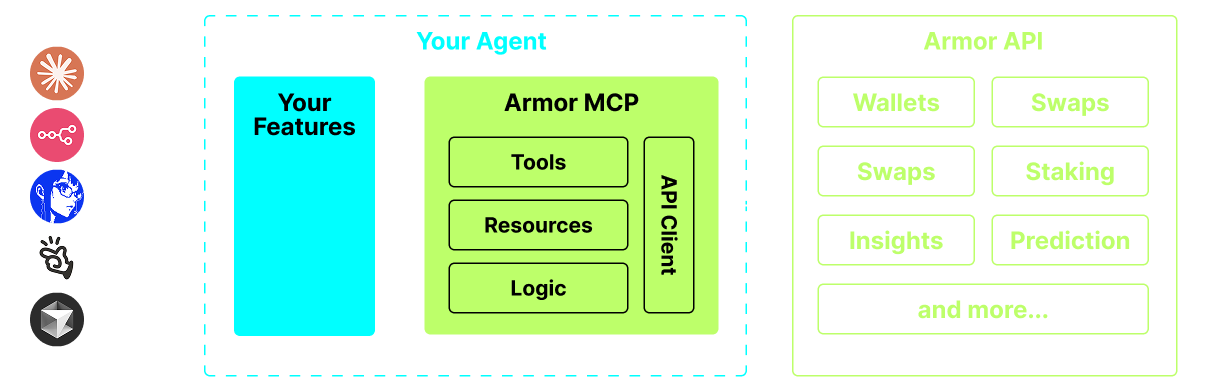
요구 사항
1. 파이썬이 설치되어 있는지 확인하세요
2. uv 설치
리눅스 / 윈도우
지엑스피1
스코틀랜드 사람
3. Claude Desktop 또는 AI Agent가 MCP를 실행합니다.
자세한 내용은 사용법 및 구성을 참조하세요.
알파 테스트
현재 프리 알파 단계에 있으며, Claude Desktop, Cline, Cursor, n8n 등 다양한 에이전트와 에이전트 프레임워크의 기능을 테스트하고 있습니다.
현재 기능 및 도구
지갑 관리
그룹화 및 구성
보관
스왑 및 거래
일반 스왑
DCA(등록/목록/취소)
예약된 주문
지정가 주문(주문/목록/취소)
스테이킹 및 언스테이킹
토큰 검색 및 트렌드 토큰
정확한 분석을 위한 통계 계산기
솔라나 블록체인을 지원합니다
Related MCP server: crypto-whitepapers-mcp
곧 출시 예정
더 많은 블록체인 지원
주조
도구로서의 장갑 요원(또는 A2A)
MCP 설정
현재 API 키를 받으려면 Armor NFT가 필요합니다. 여기에서 받으세요.
사용 및 구성
에이전트와 함께 Armor MCP를 사용하려면 다음 구성이 필요합니다. <PUT-YOUR-KEY-HERE> API 키로 바꾸세요.
Claude Desktop에서 사용
개발자 모드가 활성화되어 있어야 합니다.
창 왼쪽 상단의 Claude Desktop 파일 메뉴를 엽니다.
파일 > 설정으로 이동하세요
개발자에서 구성 편집을 클릭합니다.
설정 파일에서 위의
armor-wallet-mcp섹션을 삽입하세요.플레이스홀더를 API 키로 바꿔야 합니다.
파일을 저장하고 Claude Desktop에서 새 채팅을 시작하세요.
클라인에서의 사용
VSCode의 왼쪽 패널에 있는 Cline 탭에서
MCP Servers버튼을 클릭합니다.왼쪽 패널 하단으로 스크롤하여
Configure MCP Servers클릭하세요.설정 파일에서 위의
armor-wallet-mcp섹션을 삽입합니다.플레이스홀더를 API 키로 바꿔야 합니다.
파일을 저장하고
MCP Servers탭에서Done클릭한 후 Cline과 채팅을 시작하세요.
n8n에서 사용
n8n 앱을 엽니다
화면 왼쪽 하단에서 사용자 이름 옆에 있는
...클릭하고Settings클릭합니다.왼쪽 패널에서
Community nodes클릭한 다음Install a Community Node버튼을 클릭합니다.npm Package Name검색 필드에 mcp를 입력하세요.MCP Nodes설치MCP 노드를 추가합니다(예:
List ToolsMCP 클라이언트
Parameters탭에서Select Credential클릭하고Create new credential클릭합니다.Command에uvx입력하세요Arguments에armor-crypto-mcp입력하세요.Environments아래에ARMOR_API_KEY=eyJhbGciOiJIUzI1NiIsIn...입력하고=뒤에 전체 API 키 값을 붙여넣습니다.Parameters탭으로 돌아가서 해당 노드에 대한 MCPOperation선택할 수 있습니다.
Armor MCP 사용
Armor MCP를 설정한 후 시작하는 데 사용할 수 있는 몇 가지 프롬프트가 있습니다.