Glama

データレイヤー

スポンサーになる

🪐 ✨ Jupyter MCP サーバー

Githubアクションステータス PyPI - バージョン 鍛冶屋のバッジ

Jupyter MCP サーバーは、任意の JupyterLab で実行されている 📓 Jupyter ノートブックとのやり取りを提供するモデル コンテキスト プロトコル(MCP) サーバー実装です (💻 ローカル JupyterLab でも動作します)。
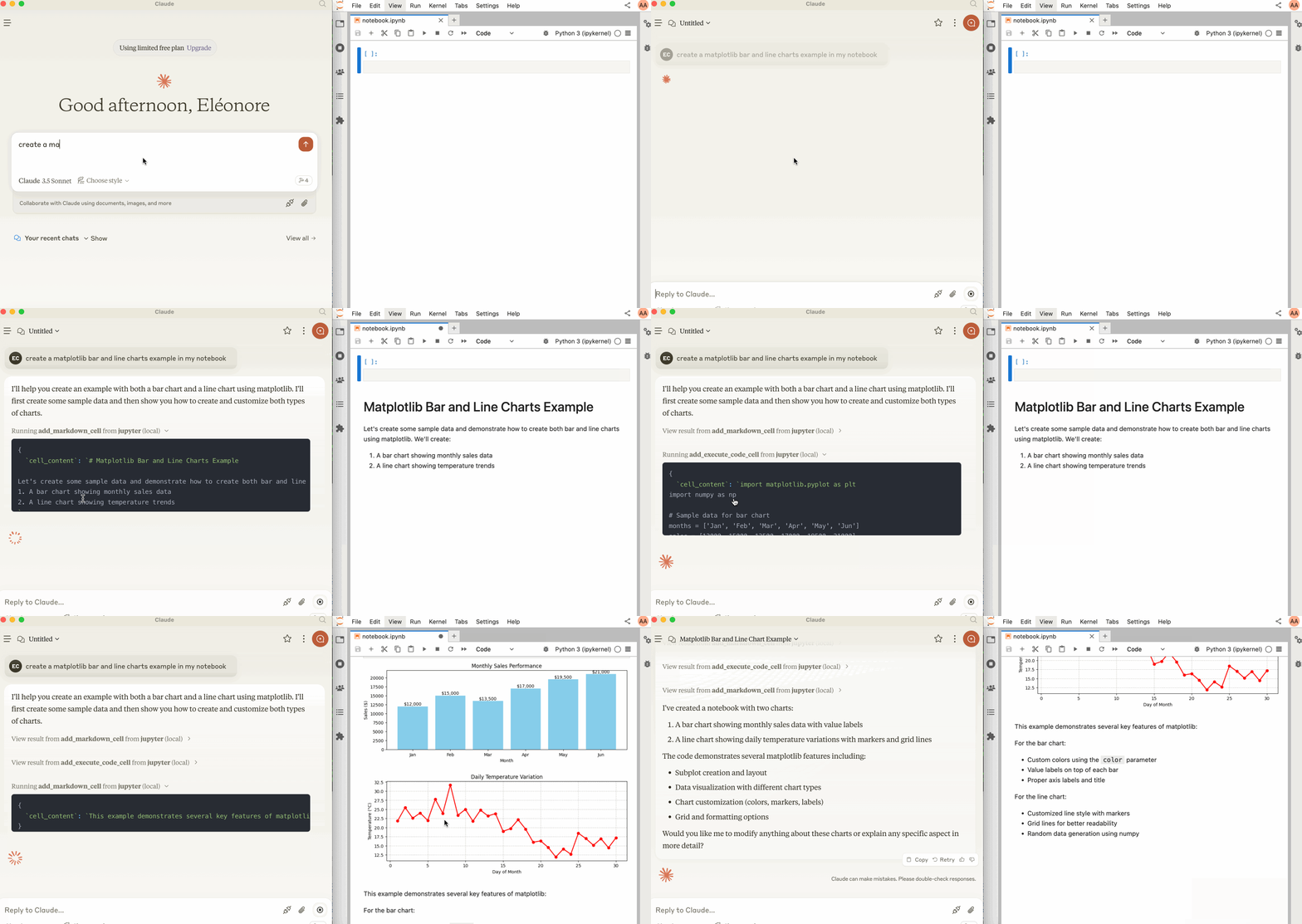
Jupyter MCP サーバー

JupyterLabを起動する

以下のパッケージがインストールされていることを確認してください。Jupyter Real Time Collaborationにより、ノートブックに加えられた変更内容を確認できるため、コラボレーションパッケージが必要です。

pip install jupyterlab==4.4.1 jupyter-collaboration==4.0.2 ipykernel pip uninstall -y pycrdt datalayer_pycrdt pip install datalayer_pycrdt==0.12.17

次に、以下のコマンドでJupyterLabを起動します。

jupyter lab --port 8888 --IdentityProvider.token MY_TOKEN --ip 0.0.0.0

make jupyterlabを実行することもできます。

[!注記]

--ip0.0.0.0に設定され、Docker コンテナで実行されている MCP サーバーがローカルの JupyterLab にアクセスできるようになります。

Related MCP server: Code Summarizer MCP

Claude Desktop で使用する

Claude Desktop は、macOS および Windows 向けにこのページからダウンロードできます。

Linuxでは、 nixベースのこの非公式ビルドスクリプトを使用することで成功しました。

# ⚠️ UNOFFICIAL # You can also run `make claude-linux` NIXPKGS_ALLOW_UNFREE=1 nix run github:k3d3/claude-desktop-linux-flake \ --impure \ --extra-experimental-features flakes \ --extra-experimental-features nix-command

これを Claude Desktop で使用するには、 claude_desktop_config.jsonに次のコードを追加します (詳細については、 MCP ドキュメント Web サイトを参照してください)。

[!重要]

SERVER_URLTOKENのポートが、 jupyter labコマンドで使用されているポートと一致していることを確認します。

NOTEBOOK_PATHは、JupyterLab が起動されたディレクトリを基準にする必要があります。

macOSとWindowsでのClaudeの構成

{ "mcpServers": { "jupyter": { "command": "docker", "args": [ "run", "-i", "--rm", "-e", "SERVER_URL", "-e", "TOKEN", "-e", "NOTEBOOK_PATH", "datalayer/jupyter-mcp-server:latest" ], "env": { "SERVER_URL": "http://host.docker.internal:8888", "TOKEN": "MY_TOKEN", "NOTEBOOK_PATH": "notebook.ipynb" } } } }

LinuxでのClaudeの設定

CLAUDE_CONFIG=${HOME}/.config/Claude/claude_desktop_config.json cat <<EOF > $CLAUDE_CONFIG { "mcpServers": { "jupyter": { "command": "docker", "args": [ "run", "-i", "--rm", "-e", "SERVER_URL", "-e", "TOKEN", "-e", "NOTEBOOK_PATH", "--network=host", "datalayer/jupyter-mcp-server:latest" ], "env": { "SERVER_URL": "http://localhost:8888", "TOKEN": "MY_TOKEN", "NOTEBOOK_PATH": "notebook.ipynb" } } } } EOF cat $CLAUDE_CONFIG

コンポーネント

ツール

サーバーは現在 2 つのツールを提供しています:

  1. add_execute_code_cell

  • Jupyter ノートブックにコード セルを追加して実行します。

  • 入力:

    • cell_content (文字列): 実行されるコード。

  • 戻り値: セル出力。

  1. add_markdown_cell

  • Jupyter ノートブックにマークダウン セルを追加します。

  • 入力:

    • cell_content (文字列): Markdown コンテンツ。

  • 戻り値: 成功メッセージ。

建物

Docker イメージをソースからビルドできます。

make build-docker

Smithery経由でインストール

Smithery経由で Claude Desktop 用の Jupyter MCP サーバーを自動的にインストールするには:

npx -y @smithery/cli install @datalayer/jupyter-mcp-server --client claude
-
security - not tested
A
license - permissive license
-
quality - not tested

Latest Blog Posts

MCP directory API

We provide all the information about MCP servers via our MCP API.

curl -X GET 'https://glama.ai/api/mcp/v1/servers/datalayer/jupyter-mcp-server'

If you have feedback or need assistance with the MCP directory API, please join our Discord server