Demo
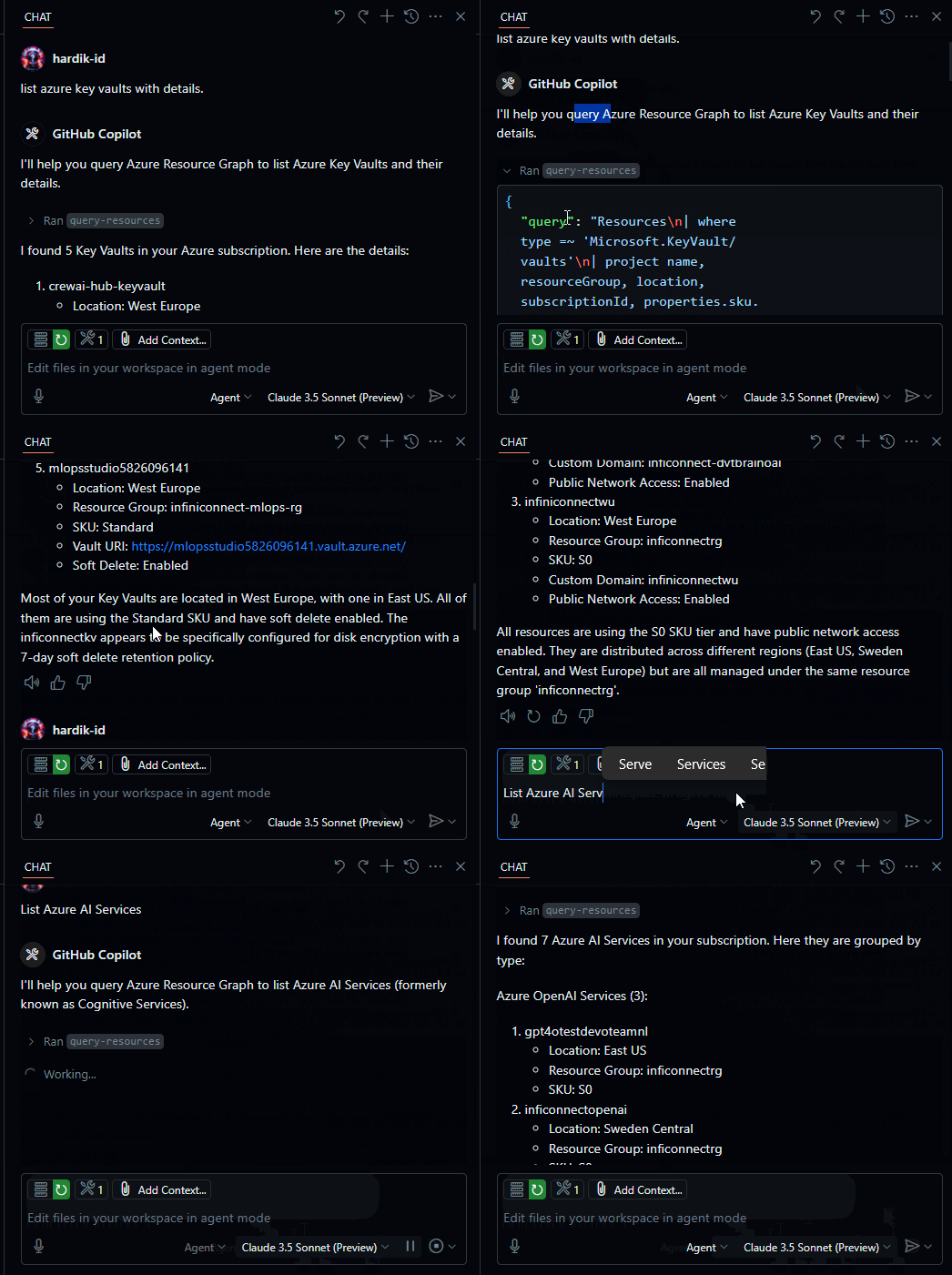
Fließen
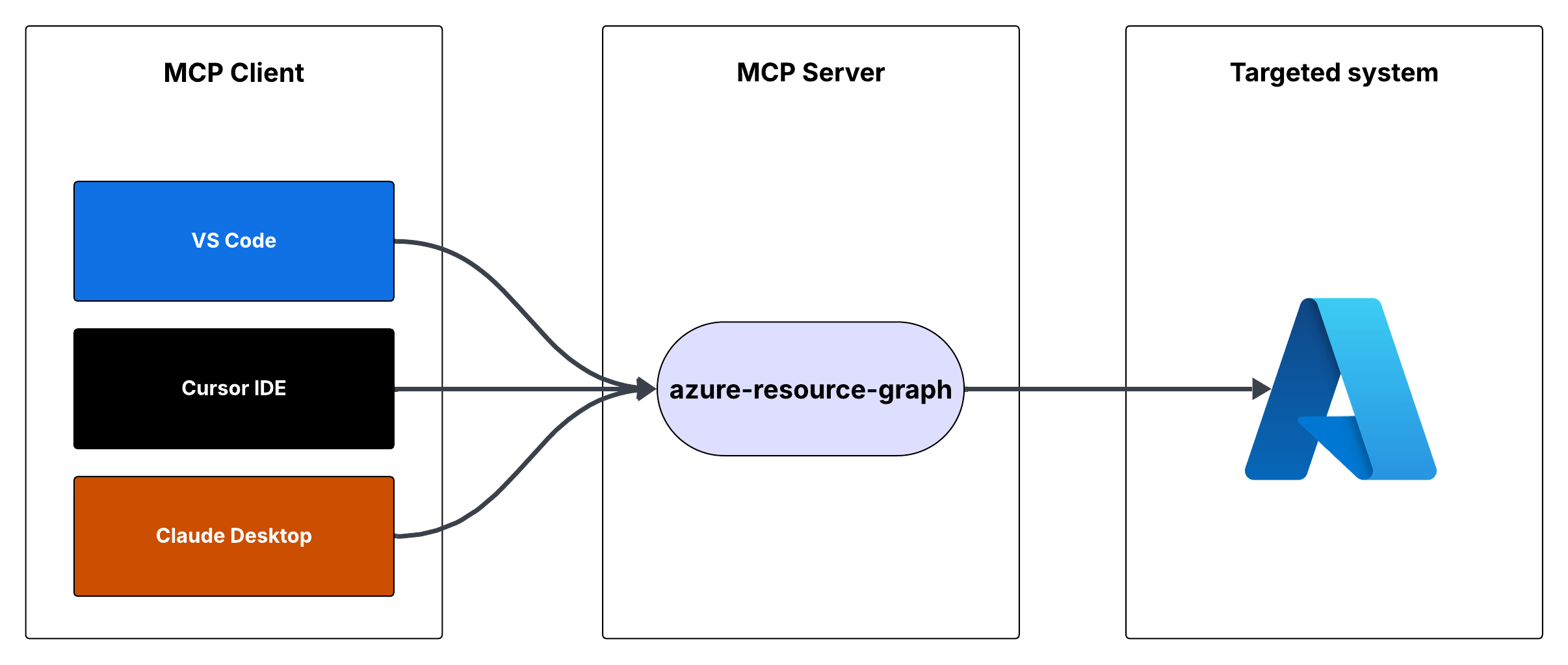
Azure Resource Graph MCP-Server
Dies ist ein Model Context Protocol (MCP)-Server, der Zugriff auf Azure Resource Graph-Abfragen bietet. Mithilfe von Resource Graph-Abfragen können Sie Informationen zu Azure-Ressourcen in Ihren Abonnements abrufen.
Merkmale
Abfragen von Azure-Ressourcen mithilfe von Resource Graph-Abfragen
Die Standardabfrage gibt die Ressourcen-ID, den Namen, den Typ und den Standort zurück.
Unterstützt benutzerdefinierte Resource Graph-Abfragen
Verwendet Azure DefaultAzureCredential zur Authentifizierung
Related MCP server: Azure DevOps MCP Server
Voraussetzungen
Node.js installiert
Azure-Abonnement
Azure CLI installiert und angemeldet oder andere Azure-Anmeldeinformationen konfiguriert
Ausführen des MCP-Servers
Sie können den MCP-Server entweder mit Cursor IDE oder Visual Studio Code ausführen.
Option 1: Cursor-IDE-Integration
So integrieren Sie den MCP-Server in die Cursor IDE:
Klonen Sie dieses Repository auf Ihren lokalen Computer (z. B.
C:\YOUR_WORKSPACE\azure-resource-graph-mcp-server).Erstellen Sie das Projekt:
Öffnen Sie die Cursoreinstellungen (JSON) und fügen Sie die folgende Konfiguration hinzu:
Hinweis : Stellen Sie sicher, dass Sie den Pfad aktualisieren, damit er mit dem Speicherort Ihres lokalen Repositorys übereinstimmt.
Starten Sie Cursor IDE neu, um die Änderungen zu übernehmen
Option 2: VS Code-Integration
So integrieren Sie den MCP-Server in Visual Studio Code:
Klonen Sie dieses Repository auf Ihren lokalen Computer
Erstellen Sie das Projekt:
Öffnen Sie die VS Code-Einstellungen (JSON), indem Sie
Ctrl+Shift+Pdrücken, geben Sie „Einstellungen (JSON)“ ein und wählen Sie „Einstellungen: Benutzereinstellungen öffnen (JSON)“.Fügen Sie die folgende Konfiguration hinzu:
Hinweis : Stellen Sie sicher, dass Sie den Pfad aktualisieren, damit er mit dem Speicherort Ihres lokalen Repositorys übereinstimmt.
Speichern Sie die Datei settings.json
Starten Sie VS Code neu, um die Änderungen anzuwenden
Der MCP-Server kann jetzt in VS Code mit Cursorintegration verwendet werden.
Verwendung
Der Server stellt das folgende Tool bereit:
Abfrageressourcen
Ruft Ressourcen und ihre Details aus Azure Resource Graph ab.
Parameter:
subscriptionId(optional): Azure-Abonnement-ID (standardmäßig die konfigurierte ID)query(optional): Benutzerdefinierte Ressourcendiagrammabfrage (Standard: „Ressourcen | Projekt-ID, Name, Typ, Standort“)
Umgebungs-Setup
Stellen Sie zunächst sicher, dass Sie bei der Azure CLI angemeldet sind, indem Sie Folgendes ausführen:
az loginDieser Schritt ist für die lokale Entwicklung von entscheidender Bedeutung, da DefaultAzureCredential automatisch Ihre Azure CLI-Anmeldeinformationen verwendet.
Richten Sie Ihre Umgebungsvariablen ein:
Kopieren Sie
.env.examplenach.envAktualisieren Sie
AZURE_SUBSCRIPTION_IDin.envmit Ihrer tatsächlichen Abonnement-IDAndere Variablen (
AZURE_TENANT_ID,AZURE_CLIENT_ID,AZURE_CLIENT_SECRET) sind bei Verwendung der Azure CLI-Authentifizierung optional
Stellen Sie sicher, dass Sie die richtigen Azure-Anmeldeinformationen konfiguriert haben. Der Server verwendet DefaultAzureCredential, das Folgendes unterstützt:
Azure-Befehlszeilenschnittstelle
Verwaltete Identität
Visual Studio Code-Anmeldeinformationen
Umgebungsvariablen
Wenn Sie Umgebungsvariablen verwenden, richten Sie Folgendes ein:
AZURE_SUBSCRIPTION_ID
AZURE_TENANT_ID
AZURE_CLIENT_ID
AZURE_CLIENT_SECRET
Fehlerbehandlung
Der Server umfasst eine robuste Fehlerbehandlung für:
Fehler bei der Initialisierung des Azure-Clients
Abfrageausführungsfehler
Ungültige Abfragen oder Parameter
Entwicklung
So arbeiten Sie an diesem Projekt:
Nehmen Sie Änderungen im
srcVerzeichnis vorErstellen mit
npm run buildTesten Sie Ihre Änderungen, indem Sie den Server ausführen
Lizenz
Dieses Projekt ist unter der MIT-Lizenz lizenziert. Weitere Informationen finden Sie in der Datei LICENSE .