デモ
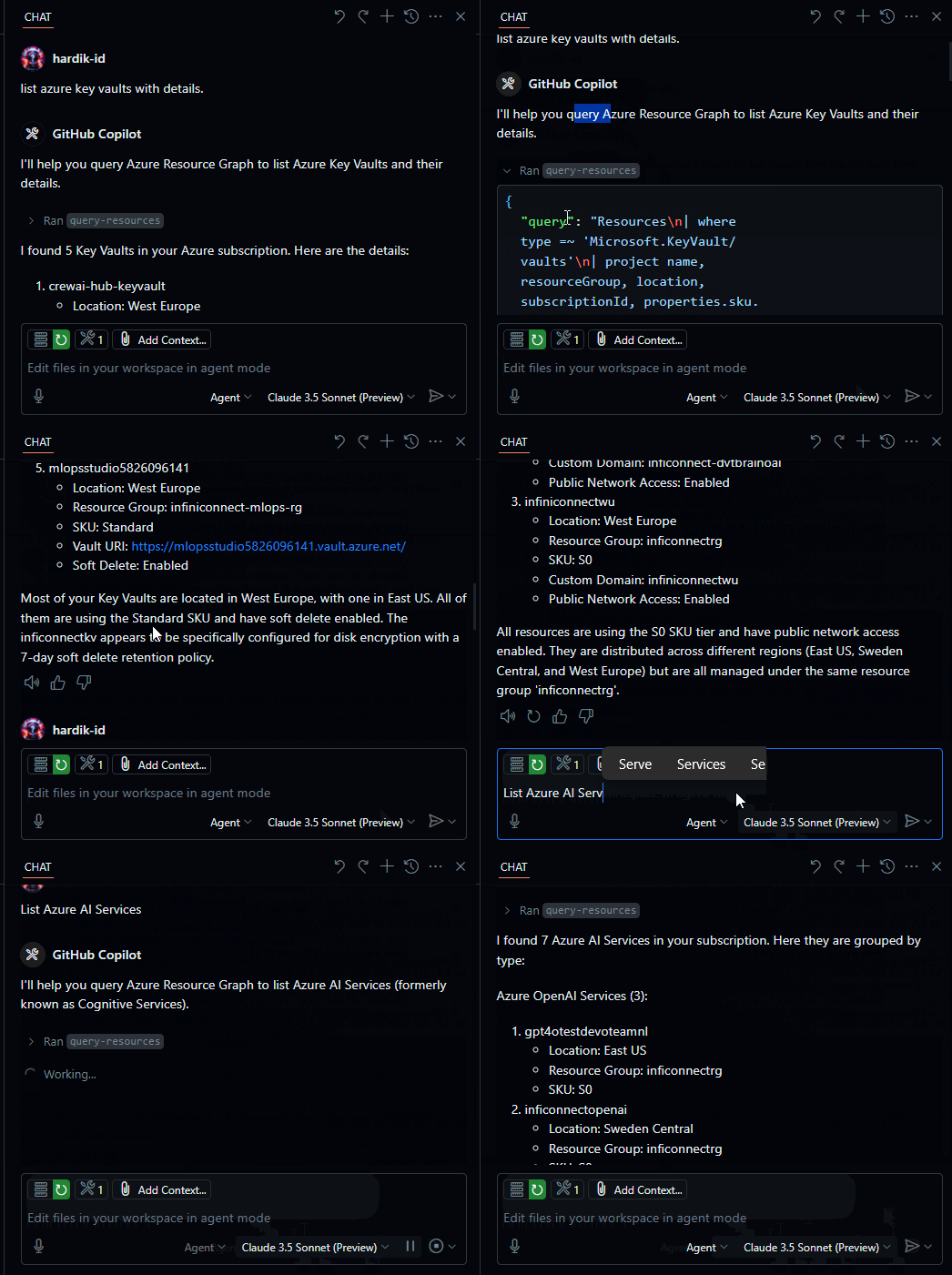
流れ
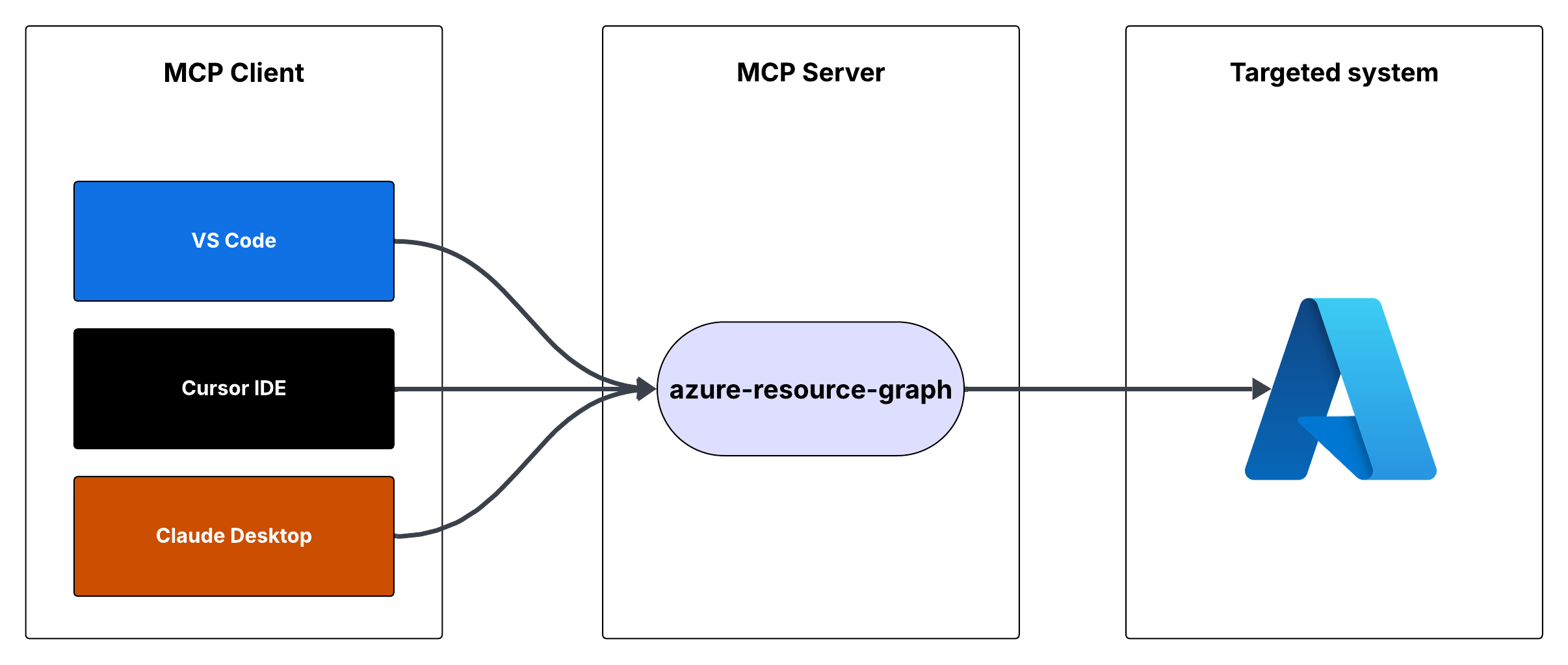
Azure リソース グラフ MCP サーバー
これは、Azure Resource Graph クエリへのアクセスを提供するモデルコンテキストプロトコル (MCP) サーバーです。これにより、Resource Graph クエリを使用して、サブスクリプション全体の Azure リソースに関する情報を取得できます。
特徴
Resource Graph クエリを使用して Azure リソースをクエリする
デフォルトのクエリはリソースID、名前、タイプ、場所を返します
カスタムリソースグラフクエリをサポート
認証にはAzure DefaultAzureCredentialを使用します
Related MCP server: Azure DevOps MCP Server
前提条件
Node.jsがインストールされている
Azureサブスクリプション
Azure CLI がインストールされログインしているか、その他の Azure 資格情報が構成されている
MCPサーバーの実行
MCP サーバーは、Cursor IDE または Visual Studio Code を使用して実行できます。
オプション1: カーソルIDE統合
MCP サーバーを Cursor IDE と統合するには:
このリポジトリをローカル マシンにクローンします (例:
C:\YOUR_WORKSPACE\azure-resource-graph-mcp-server)プロジェクトをビルドします。
カーソル設定 (JSON) を開き、次の構成を追加します。
注: ローカル リポジトリの場所と一致するようにパスを更新してください。
変更を適用するには、カーソル IDE を再起動します。
オプション2: VS Code統合
MCP サーバーを Visual Studio Code と統合するには:
このリポジトリをローカルマシンにクローンします
プロジェクトをビルドします。
Ctrl+Shift+Pを押して VS Code 設定 (JSON) を開き、「設定 (JSON)」と入力して、「設定: ユーザー設定 (JSON) を開く」を選択します。次の構成を追加します。
注: ローカル リポジトリの場所と一致するようにパスを更新してください。
設定.jsonファイルを保存する
変更を適用するにはVS Codeを再起動してください。
MCP サーバーは、カーソル統合により VS Code 内で使用できるようになります。
使用法
サーバーは次のツールを提供します。
クエリリソース
Azure Resource Graph からリソースとその詳細を取得します。
パラメータ:
subscriptionId(オプション): Azure サブスクリプション ID (デフォルトは構成された ID)query(オプション): カスタム リソース グラフ クエリ (デフォルトは「リソース | プロジェクト ID、名前、タイプ、場所」)
環境設定
まず、次のコマンドを実行して、Azure CLI にログインしていることを確認します。
az loginDefaultAzureCredential によって Azure CLI 資格情報が自動的に使用されるため、この手順はローカル開発にとって重要です。
環境変数を設定します。
.env.exampleを.envにコピーする.envのAZURE_SUBSCRIPTION_ID実際のサブスクリプション ID に更新します。Azure CLI 認証を使用する場合、その他の変数 (
AZURE_TENANT_ID、AZURE_CLIENT_ID、AZURE_CLIENT_SECRET) はオプションです。
適切なAzure認証情報が設定されていることを確認してください。サーバーはDefaultAzureCredentialを使用しており、以下をサポートしています。
Azure CLI
マネージドID
Visual Studio Code の資格情報
環境変数
環境変数を使用する場合は、以下を設定します。
AZURE_サブスクリプション_ID
AZURE_テナント_ID
AZURE_クライアントID
AZURE_クライアント_シークレット
エラー処理
サーバーには、次の堅牢なエラー処理機能が含まれています。
Azure クライアントの初期化エラー
クエリ実行エラー
無効なクエリまたはパラメータ
発達
このプロジェクトに取り組むには:
srcディレクトリに変更を加えるnpm run buildを使用してビルドするサーバーを実行して変更をテストします
ライセンス
このプロジェクトはMITライセンスの下で提供されています。詳細はLICENSEファイルをご覧ください。