Plantilla de servidor MCP para Cursor IDE
Una plantilla sencilla para crear herramientas personalizadas para Cursor IDE mediante el Protocolo de Contexto de Modelo (MCP). Cree su propio repositorio a partir de esta plantilla, modifique las herramientas y conéctelas a su Cursor IDE.
Inicio rápido
Haga clic en el botón "Implementar en Heroku".

Después de la implementación, configure Cursor:
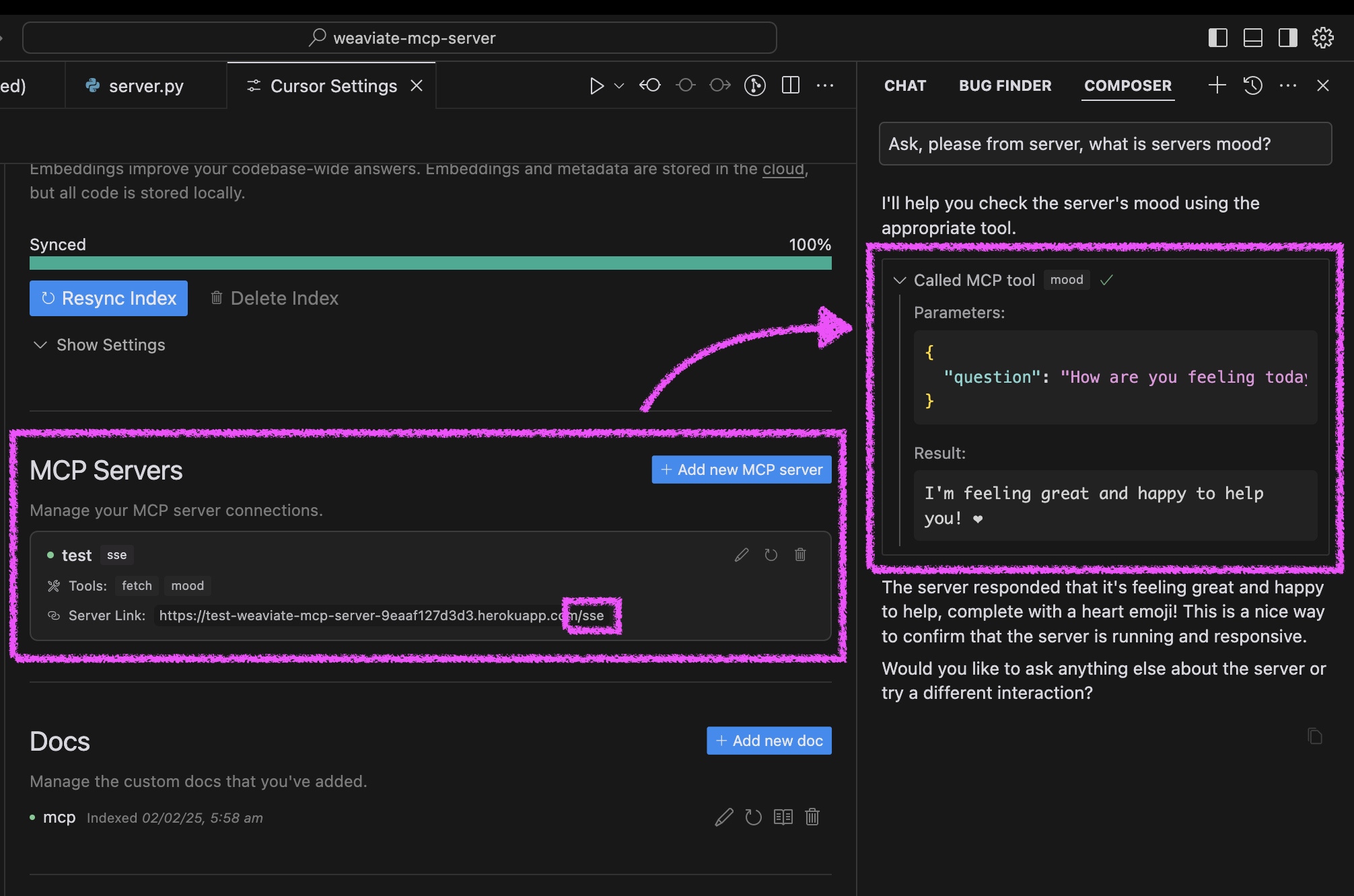
Abrir Configuración del cursor → Características
Agregar nuevo servidor MCP
Utilice su URL de Heroku con la ruta
/sse(por ejemplo,https://<your-app-name>.herokuapp.com/sse)
Pon a prueba el estado de ánimo de tu agente en Cursor:
Pregúntele a su agente: "Por favor, pregunte sobre el estado de ánimo de nuestro servidor y déjeme saber cómo está".
El servidor responderá con un mensaje alegre y un corazón ❤️
Related MCP server: MCP Server Template for Cursor IDE
Métodos de configuración alternativos
Puede ejecutar el servidor de tres maneras: usando Docker, la configuración tradicional de Python o directamente en Cursor IDE.
Configuración de Docker
El proyecto incluye soporte para Docker para una fácil implementación:
Configuración inicial:
Construya y ejecute usando Docker Compose:
El servidor estará disponible en:
Punto final SSE: http://localhost:8000/sse
Prueba rápida:
Conectarse a Cursor IDE:
Abrir Configuración del cursor → Características
Agregar nuevo servidor MCP
Tipo: Seleccione "sse"
URL: Ingrese
http://localhost:8000/sse
Configuración tradicional
Primero, instale el administrador de paquetes uv:
Inicie el servidor utilizando stdio (predeterminado) o el transporte SSE:
Después de la instalación, puede conectar el servidor directamente a Cursor IDE:
Haga clic derecho en el archivo
cursor-run-mcp-server.shen CursorSeleccione "Copiar ruta" para copiar la ruta absoluta
Abrir la configuración del cursor (icono de engranaje)
Vaya a la pestaña Características
Desplácese hacia abajo hasta "Servidores MCP"
Haga clic en "Agregar nuevo servidor MCP"
Rellene el formulario:
Nombre: Elija cualquier nombre (por ejemplo, "mi-servidor-mcp-1")
Tipo: Seleccione "stdio" (no "sse" porque ejecutamos el servidor localmente)
Comando: Pegue la ruta absoluta de
cursor-run-mcp-server.shque copió anteriormente. Por ejemplo:/Users/kirillmarkin/weaviate-mcp-server/cursor-run-mcp-server.sh
Variables de entorno
Variables de entorno disponibles (se pueden configurar en .env ):
MCP_SERVER_PORT(predeterminado: 8000): puerto donde se ejecutará el servidorMCP_SERVER_HOST(predeterminado: 0.0.0.0): host al que vincular el servidorDEBUG(predeterminado: falso): habilita el modo de depuraciónMCP_USER_AGENT- Agente de usuario personalizado para la obtención de sitios web
Opciones adicionales
Instalación mediante herrería
Para instalar automáticamente la plantilla de servidor MCP para Cursor IDE para Claude Desktop a través de Smithery :