커서 IDE용 MCP 서버 템플릿
모델 컨텍스트 프로토콜(MCP)을 사용하여 Cursor IDE용 사용자 지정 도구를 만드는 간단한 템플릿입니다. 이 템플릿을 사용하여 자체 저장소를 만들고, 도구를 수정한 후 Cursor IDE에 연결하세요.
빠른 시작
"Heroku에 배포" 버튼을 클릭하세요

배포 후 커서를 구성합니다.
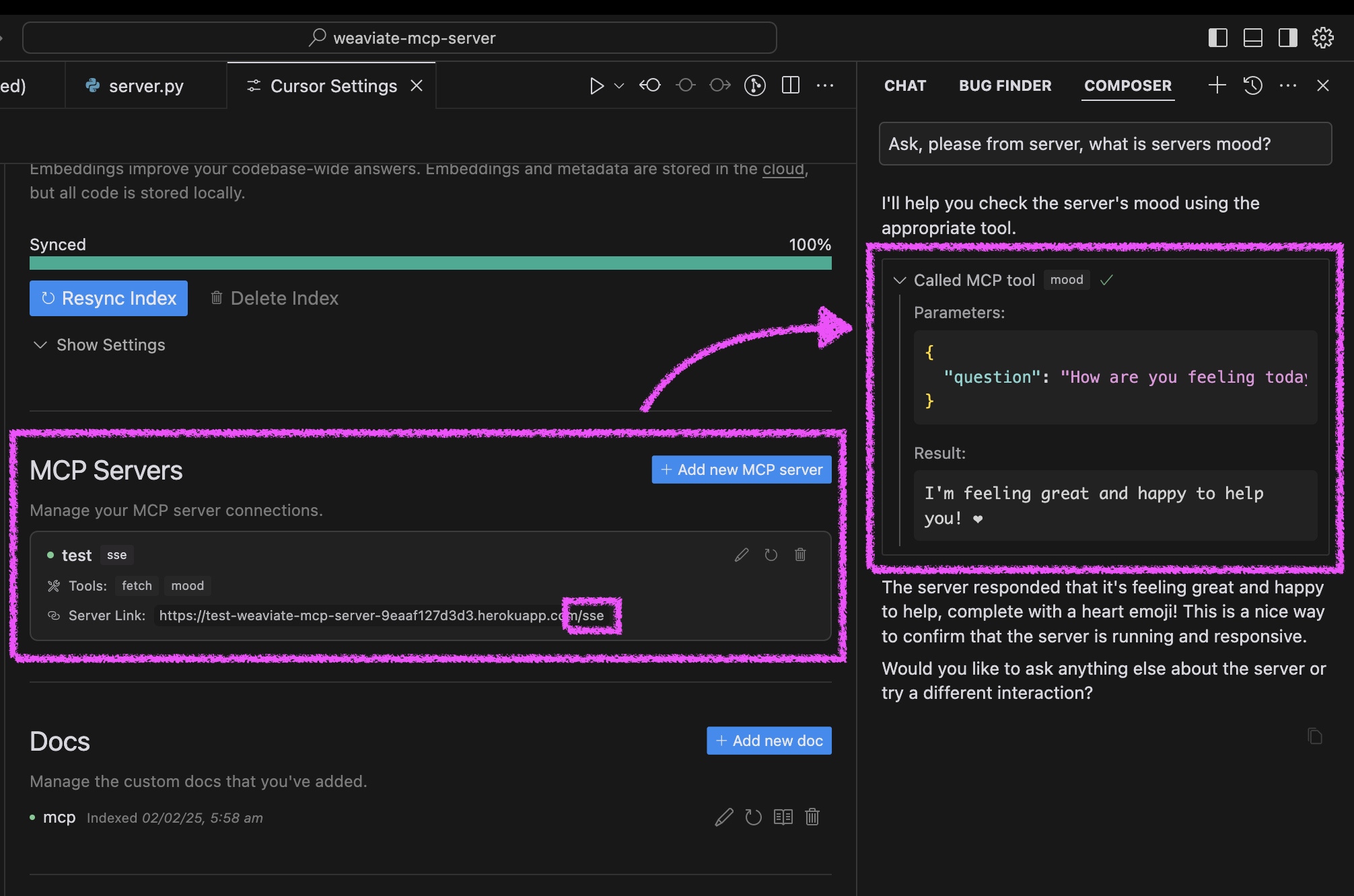
커서 설정 → 기능 열기
새로운 MCP 서버 추가
/sse경로와 함께 Heroku URL을 사용하세요(예:https://<your-app-name>.herokuapp.com/sse)
커서에서 에이전트의 기분을 테스트하세요:
담당 직원에게 "저희 서버분 기분이 어떤지 물어보시고 알려주세요."라고 물어보세요.
서버는 즐거운 메시지와 하트로 응답할 것입니다 ❤️
Related MCP server: MCP Server Template for Cursor IDE
대체 설정 방법
Docker, 기존 Python 설정 또는 Cursor IDE에서 직접 사용하는 세 가지 방법으로 서버를 실행할 수 있습니다.
도커 설정
이 프로젝트에는 쉬운 배포를 위한 Docker 지원이 포함되어 있습니다.
초기 설정:
지엑스피1
Docker Compose를 사용하여 빌드하고 실행하세요.
서버는 다음 위치에서 사용할 수 있습니다.
SSE 엔드포인트: http://localhost:8000/sse
빠른 테스트:
커서 IDE에 연결:
커서 설정 열기 → 기능
새로운 MCP 서버 추가
유형: "sse"를 선택하세요
URL:
http://localhost:8000/sse입력하세요
전통적인 설정
먼저, uv 패키지 관리자를 설치하세요.
stdio(기본값) 또는 SSE 전송을 사용하여 서버를 시작합니다.
설치 후 서버를 Cursor IDE에 직접 연결할 수 있습니다.
Cursor에서
cursor-run-mcp-server.sh파일을 마우스 오른쪽 버튼으로 클릭합니다.절대 경로를 복사하려면 "경로 복사"를 선택하세요.
커서 설정 열기(기어 아이콘)
기능 탭으로 이동
"MCP 서버"까지 아래로 스크롤하세요.
"새 MCP 서버 추가"를 클릭하세요.
양식을 작성하세요:
이름: 원하는 이름을 선택하세요(예: "my-mcp-server-1")
유형: "stdio"를 선택하세요(서버를 로컬로 실행하므로 "sse"가 아닙니다)
명령어: 앞서 복사한
cursor-run-mcp-server.sh파일의 절대 경로를 붙여넣습니다. 예:/Users/kirillmarkin/weaviate-mcp-server/cursor-run-mcp-server.sh
환경 변수
사용 가능한 환경 변수( .env 에서 설정 가능):
MCP_SERVER_PORT(기본값: 8000) - 서버를 실행할 포트MCP_SERVER_HOST(기본값: 0.0.0.0) - 서버를 바인딩할 호스트DEBUG(기본값: false) - 디버그 모드 활성화MCP_USER_AGENT- 웹사이트 가져오기를 위한 사용자 정의 사용자 에이전트
추가 옵션
Smithery를 통해 설치
Smithery를 통해 Claude Desktop용 Cursor IDE용 MCP 서버 템플릿을 자동으로 설치하려면: