システムリソースモニターMCPサーバー
systeminformationとマルチソース速度テストを使用して、CPU、メモリ、ディスク、ネットワーク、バッテリー、インターネット速度メトリックなどのリアルタイム システム監視機能を Claude に提供する MCP サーバー。
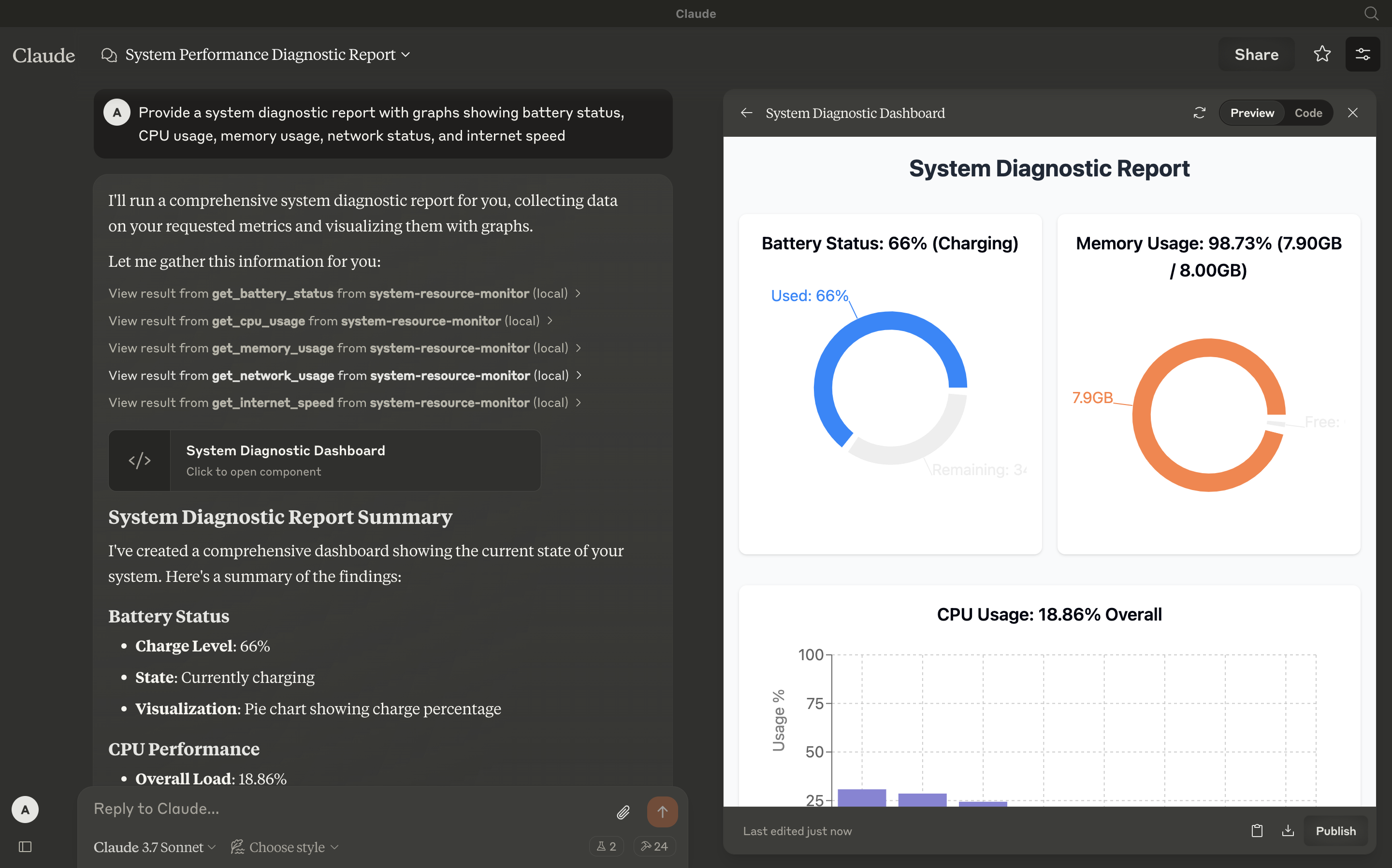
ツール
get_cpu_usage
全体の使用量とコアごとの使用量を含む、現在の CPU 負荷をパーセンテージで取得します。
入力: なし
出力: テキスト (例:
CPU Load: 12.34% (Cores: 10.50, 15.20, 8.90, 14.60%))
メモリ使用量を取得する
合計メモリ、使用済みメモリ、空きメモリ (GB 単位)、および使用率を報告します。
入力: なし
出力: テキスト (例:
Memory: 65.43% used (7.82GB / 16.00GB))
ディスクスペースを取得する
最大ドライブのディスク使用量を GB とパーセンテージで表示します。
入力: なし
出力: テキスト (例:
Disk (/): 78.90% used (189.50GB / 250.00GB))
get_network_usage
リアルタイムのネットワーク RX/TX レート (KB/秒) と起動以降の合計データ (MB) を返します。
入力: なし
出力: テキスト (例:
Network (eth0): RX: 25.50KB/s, TX: 10.20KB/s (Total: RX 150.34MB, TX 75.89MB))
バッテリーステータスの取得
バッテリーの充電率、充電状態、残り時間(該当する場合)を表示します。
入力: なし
出力: テキスト (例:
Battery: 85% (charging), 120 min remaining、またはNo battery detected)
インターネット速度を取得する
複数のダウンロード ソース (ユーザーがアップロードしたファイルを含む) とアップロード テストを使用してインターネット速度を測定し、平均速度を Mbps 単位で返します。
入力: なし
出力: テキスト (例:
Internet Speed: Download 45.67Mbps, Upload 8.45Mbps)
Related MCP server: MCP System Info Server
構成
ステップ1: クローンとインストール
このリポジトリをクローンします:
ディレクトリに移動して依存関係をインストールします。
ステップ2: プロジェクトをビルドする
TypeScript コードをコンパイルします。
これにより、MCP サーバーとして実行できるdist/index.jsファイルが生成されます。
ステップ3: Claudeデスクトップを構成する
Claude Desktop をここからダウンロードしてください。
これを
claude_desktop_config.jsonに追加します:
設定ファイルにアクセスします。
(プロジェクトの場所に応じて、
ステップ4: テスト
ハンマーアイコンをチェックして、Claude Desktop がツールを認識していることを確認します。

使用可能なツールを表示するには、ハンマー アイコンをクリックします。
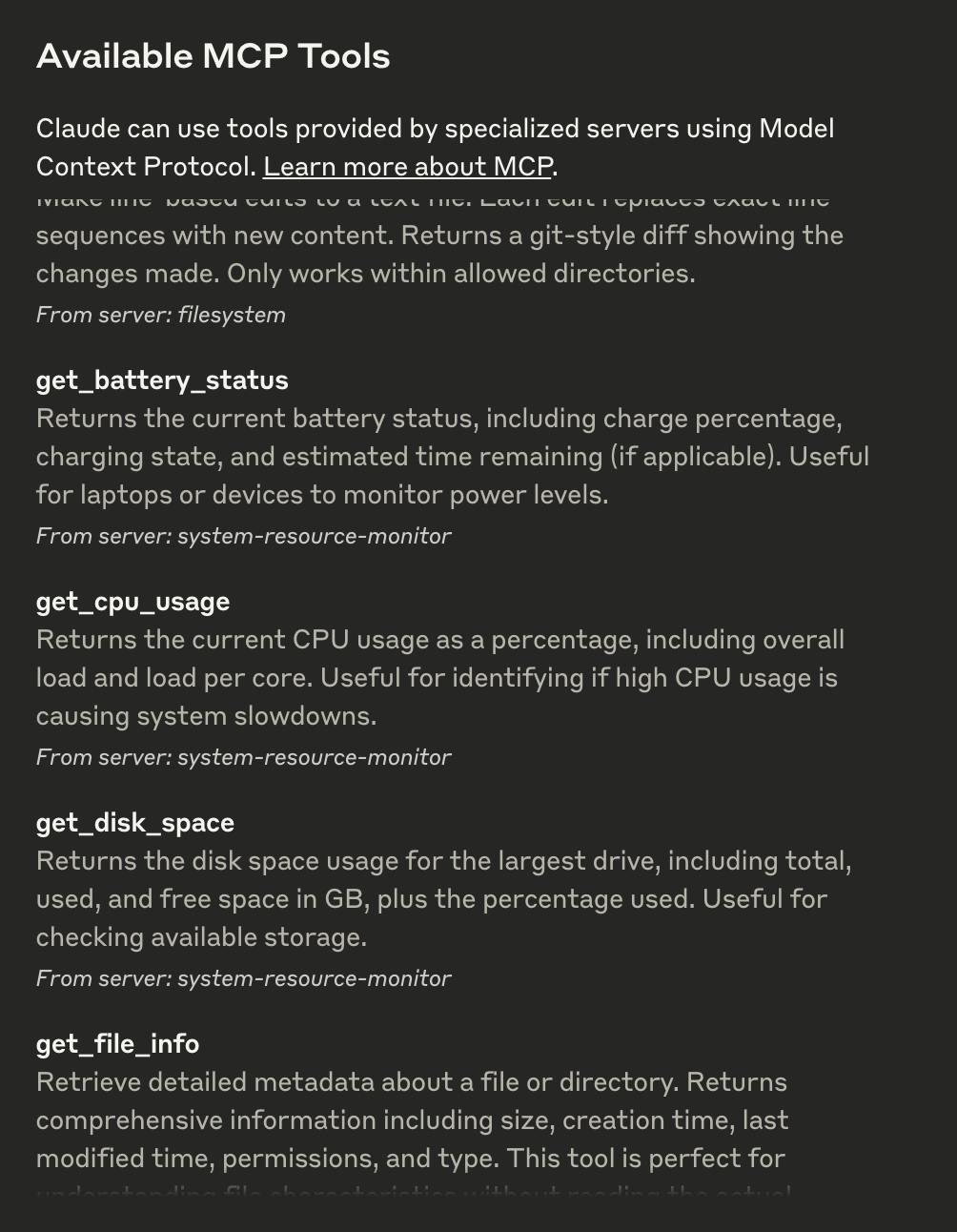
6つのツール( get_cpu_usage 、 get_memory_usageなど)がすべて表示されれば、統合は有効です。次のような質問をすることができます。
「CPU 使用率はどれくらいですか?」
「私のインターネットの速度はどれくらいですか?」
ステップ5: 高度なカスタマイズ
インターネット速度テスト:
index.tsのtestUrls変更して、異なるダウンロード ソースを使用するか、アップロード テストのuploadSizeBytes(デフォルト 80 KB) を調整します。ログ記録: コンソール ログは詳細なテスト出力を提供します。実稼働環境では、
console.logステートメントを削除して無効にします。
トラブルシューティング
ツールが表示されない: サーバーが実行中であること (
node dist/index.js) と、構成パスが正しいことを確認してください。インターネット速度エラー:ネットワーク接続とテストURLへのアクセスを確認してください。コンソールログで具体的なエラーを確認してください。
MCPトラブルシューティングガイドを参照してください
ライセンス
このMCPサーバーはMITライセンスに基づいてライセンスされています。MITライセンスの条件に従って、ソフトウェアを自由に使用、改変、配布することができます。詳細はLICENSEファイルをご覧ください。