시스템 리소스 모니터 MCP 서버
클로드에게 systeminformation 와 다중 소스 속도 테스트를 사용하여 CPU, 메모리, 디스크, 네트워크, 배터리 및 인터넷 속도 측정 항목을 포함한 실시간 시스템 모니터링 기능을 제공하는 MCP 서버입니다.
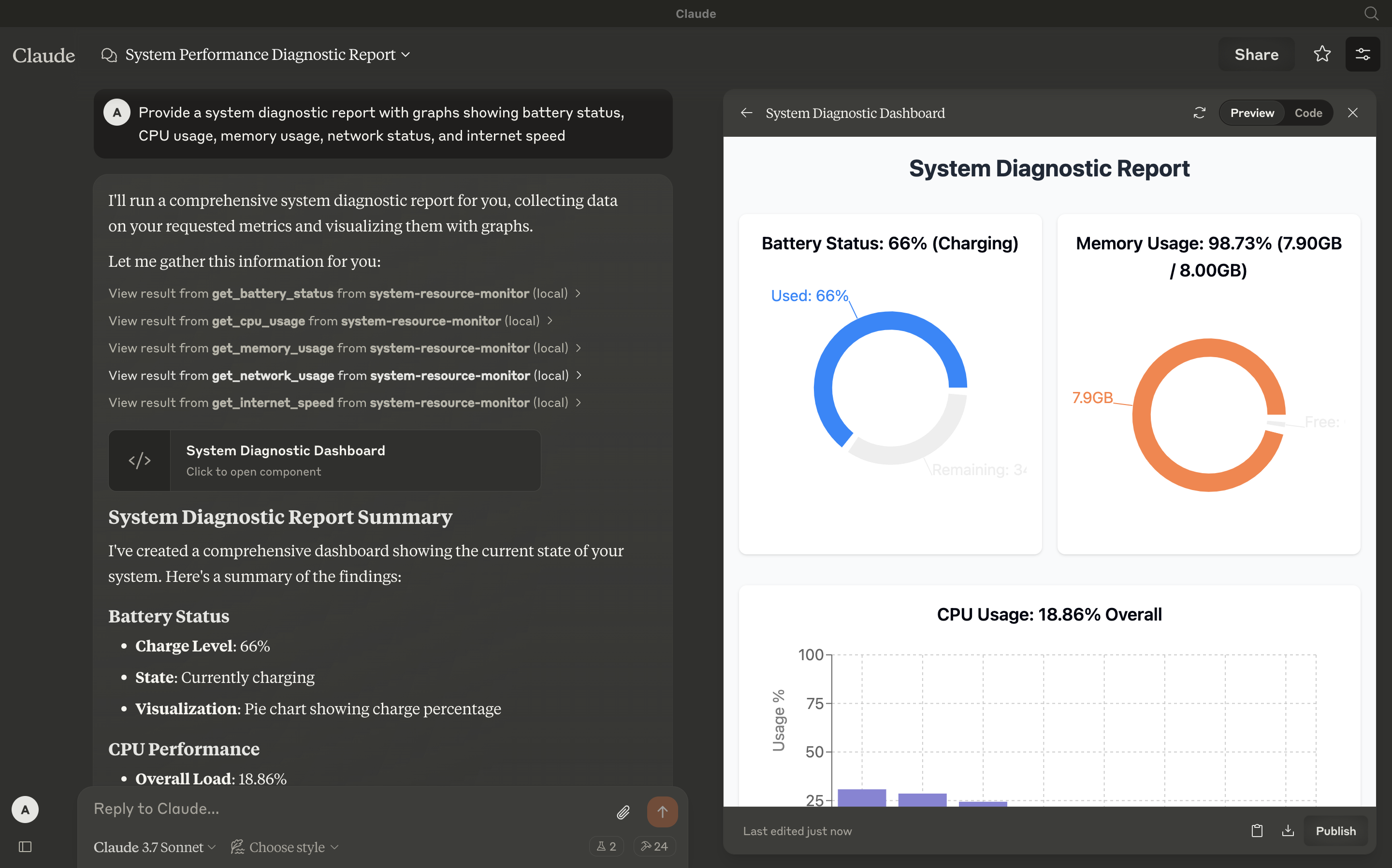
도구
CPU 사용량 가져오기
전체 사용량과 코어당 사용량을 포함하여 현재 CPU 부하를 백분율로 검색합니다.
입력 : 없음
출력 : 텍스트(예:
CPU Load: 12.34% (Cores: 10.50, 15.20, 8.90, 14.60%))
메모리 사용량 가져오기
총 메모리, 사용된 메모리, 사용 가능한 메모리(GB)와 사용 백분율을 보고합니다.
입력 : 없음
출력 : 텍스트(예:
Memory: 65.43% used (7.82GB / 16.00GB))
디스크 공간 가져오기
가장 큰 드라이브의 디스크 사용량을 GB와 백분율로 표시합니다.
입력 : 없음
출력 : 텍스트(예:
Disk (/): 78.90% used (189.50GB / 250.00GB))
네트워크 사용 정보 가져오기
실시간 네트워크 RX/TX 속도(KB/s)와 부팅 이후 총 데이터(MB)를 반환합니다.
입력 : 없음
출력 : 텍스트(예:
Network (eth0): RX: 25.50KB/s, TX: 10.20KB/s (Total: RX 150.34MB, TX 75.89MB))
배터리 상태 가져오기
배터리 충전율, 충전 상태, 남은 시간(해당되는 경우)을 제공합니다.
입력 : 없음
출력 : 텍스트(예:
Battery: 85% (charging), 120 min remaining또는No battery detected)
인터넷 속도 얻기
여러 다운로드 소스(사용자가 업로드한 파일 포함)와 업로드 테스트를 사용하여 인터넷 속도를 측정하고 Mbps 단위의 중간 속도를 반환합니다.
입력 : 없음
출력 : 텍스트(예:
Internet Speed: Download 45.67Mbps, Upload 8.45Mbps)
Related MCP server: MCP System Info Server
구성
1단계: 복제 및 설치
이 저장소를 복제하세요:
지엑스피1
디렉토리로 이동하여 종속성을 설치합니다.
2단계: 프로젝트 빌드
TypeScript 코드를 컴파일합니다.
이렇게 하면 MCP 서버로 실행할 수 있는 dist/index.js 파일이 생성됩니다.
3단계: Claude Desktop 구성
Claude Desktop을 여기에서 다운로드하세요.
claude_desktop_config.json에 다음을 추가하세요:
구성 파일에 접근합니다.
(프로젝트 위치에 따라
4단계: 테스트
망치 아이콘을 확인하여 Claude Desktop이 도구를 인식하는지 확인하세요.
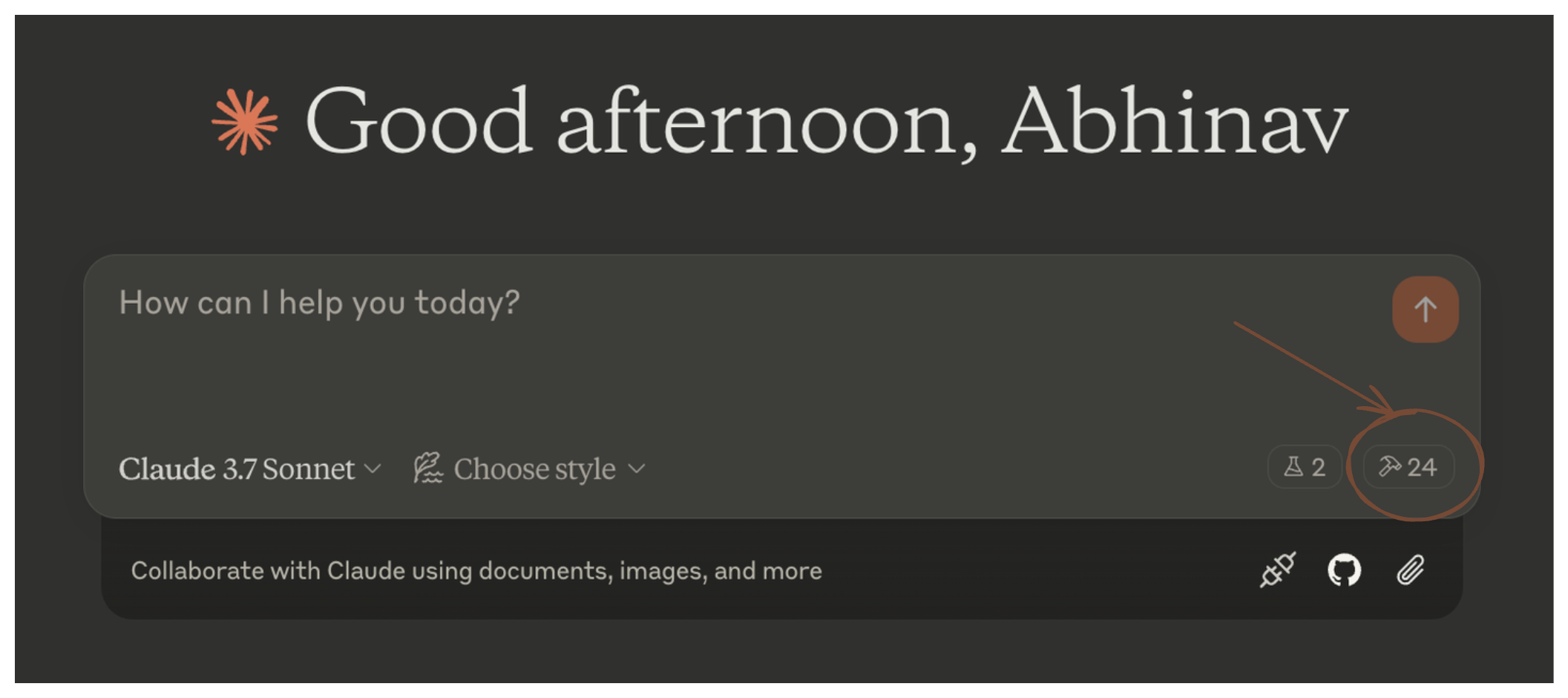
사용 가능한 도구를 보려면 망치 아이콘을 클릭하세요.
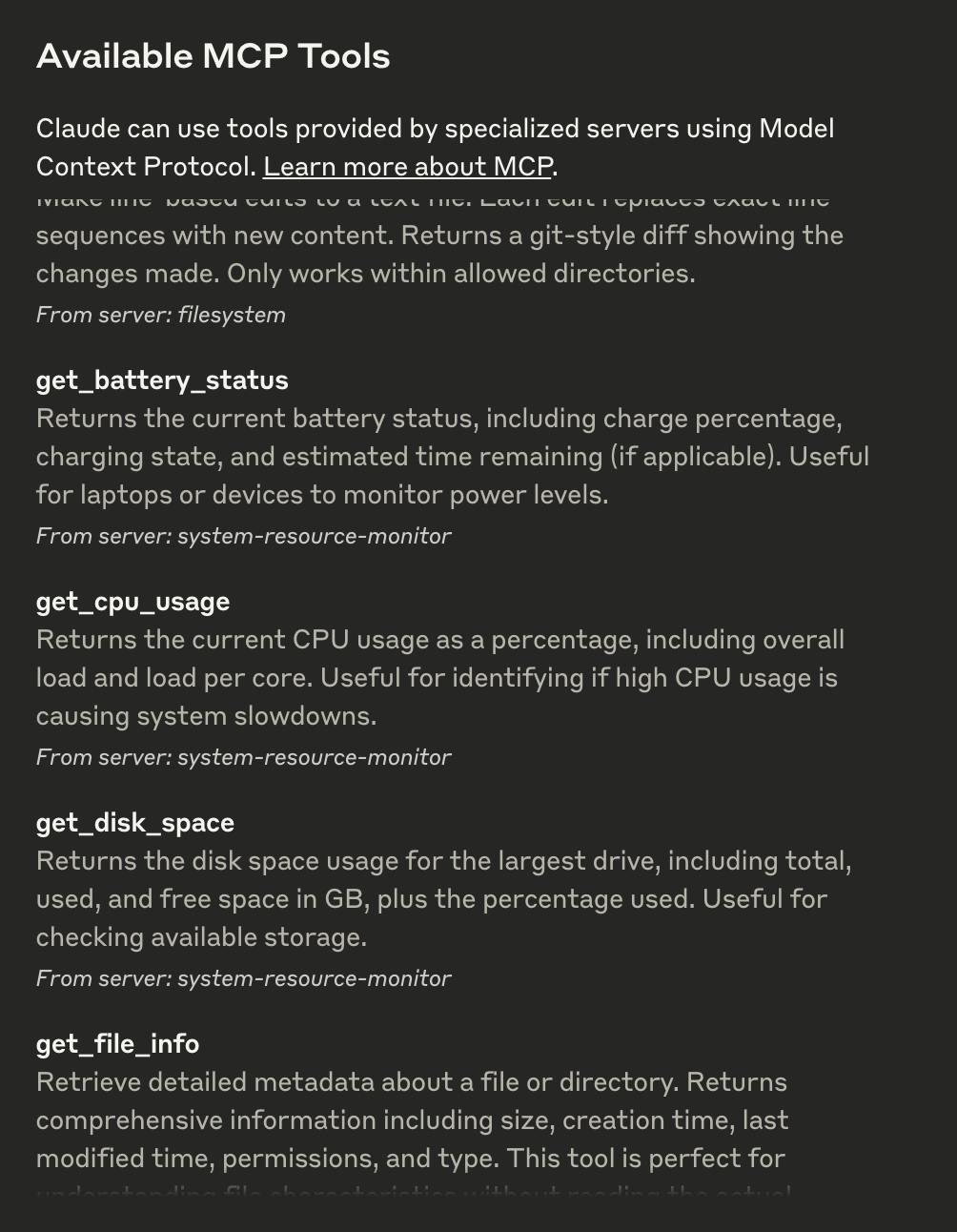
여섯 가지 도구( get_cpu_usage , get_memory_usage 등)가 모두 나타나면 통합이 활성화된 것입니다. 이제 다음과 같은 질문을 할 수 있습니다.
"내 CPU 사용량은 얼마예요?"
"내 인터넷은 얼마나 빠른가요?"
5단계: 고급 사용자 정의
인터넷 속도 테스트 :
index.ts의testUrls수정하여 다른 다운로드 소스를 사용하거나 업로드 테스트를 위해uploadSizeBytes(기본값 80KB)를 조정합니다.로깅 : 콘솔 로그는 자세한 테스트 출력을 제공합니다. 프로덕션 환경에서는
console.log문을 제거하여 이 로그를 비활성화합니다.
문제 해결
도구가 표시되지 않음 : 서버가 실행 중인지(
node dist/index.js) 및 구성 경로가 올바른지 확인하세요.인터넷 속도 오류 : 네트워크 연결 및 테스트 URL 접근 가능 여부를 확인하세요. 콘솔 로그에서 특정 오류 발생 여부를 확인하세요.
MCP 문제 해결 가이드를 참조하세요.
특허
이 MCP 서버는 MIT 라이선스에 따라 라이선스가 부여됩니다. MIT 라이선스 조건에 따라 소프트웨어를 자유롭게 사용, 수정 및 배포할 수 있습니다. 자세한 내용은 LICENSE 파일을 참조하세요.